
Настройка начислений — один из самых ответственных участков работы в 1С:ЗУП. От того, насколько корректно вы зададите параметры, зависят не только суммы в расчётных листках, но и достоверность отчётности: 6?НДФЛ, РСВ, данные для налога на прибыль, а также отсутствие необходимости писать пояснения в ИФНС. Ниже — пошаговая инструкция с акцентом на «подводные камни», которые чаще всего приводят к расхождениям.
Шаг 1. Активируем нужный функционал.
Перед тем как создавать начисления, убедитесь, что в базе включены требуемые типы выплат.
Перейдите: Настройка > Расчёт зарплаты > Настройка состава начислений и удержаний.
На вкладке Начисления отметьте те категории, которые планируете использовать: премии, доплаты, командировочные, больничные и т. п.
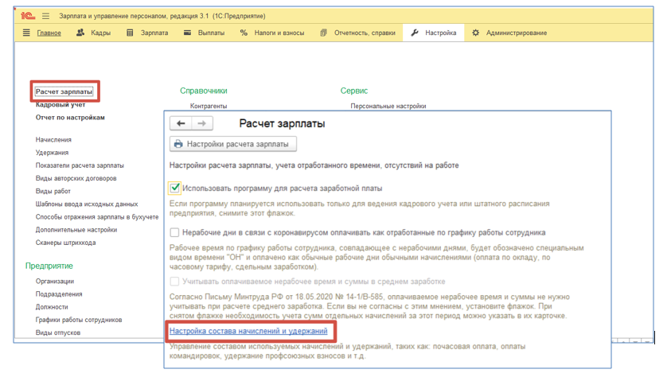
Почему это важно: если нужный тип начисления не включён в состав, он может отсутствовать в справочниках, либо часть вкладок в карточке начисления будет недоступна. Это частая причина, когда у расчётчика «не работает» формула или не отображаются нужные поля.
Шаг 2. Создаём начисление
Откройте справочник: Настройка > Начисления, нажмите Создать.
Закладка «Основное».
Наименование и код:
- Наименование должно быть однозначным. Например, «Премия ежемесячная производственная» вместо просто «Премия». Это снижает риск ошибок при анализе отчётов и при общении с проверяющими.
- Код — внутренний идентификатор. Он должен быть уникальным. Практика показывает, что короткие коды (PRM, DOP, OTP) удобнее для аналитики и сопоставления с учётной политикой.
Назначение начисления.
Это ключевой параметр, который определяет логику работы начисления. От него автоматически подтягиваются типовые настройки:
- правила расчёта (автоматически по формуле или вручную);
- участие в расчёте среднего заработка;
- учёт в расходах на оплату труда;
- поведение при кадровых перемещениях и перерасчётах.
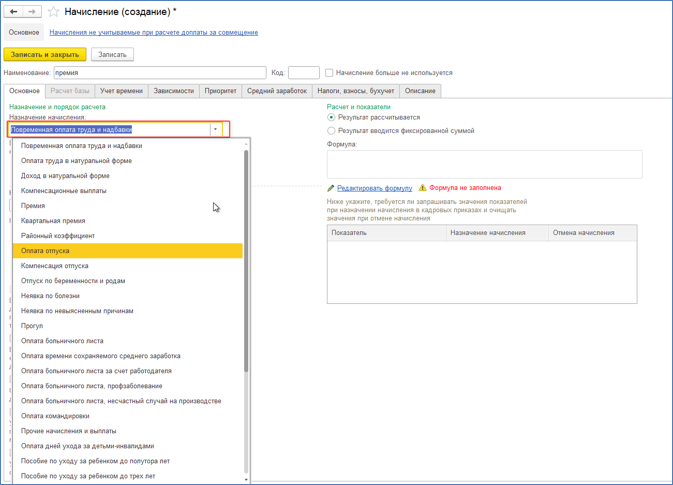
Совет: сначала чётко сформулируйте бизнес?смысл выплаты (за что, как часто, от чего зависит) и только потом выбирайте назначение. Это заметно снижает риск последующих пересчётов и претензий по отчётности.
Период действия и условия применения.
Здесь можно задать ограничения по периодам и условиям (например, только для определённого подразделения, вида занятости и т. д.). Если логика сложная, часть условий удобнее вынести в показатели или в документы назначения, но базовую логику закладывайте сразу.
Расчёт и показатели.
На этом этапе вы определяете, как будет считаться сумма:
- Результат рассчитывается по формуле. В формулу входят операнды (переменные), арифметические действия и функции (округление, минимум/максимум и т. п.). Показатели из которых состоит формула могут быть базовыми или создаваться самостоятельно.
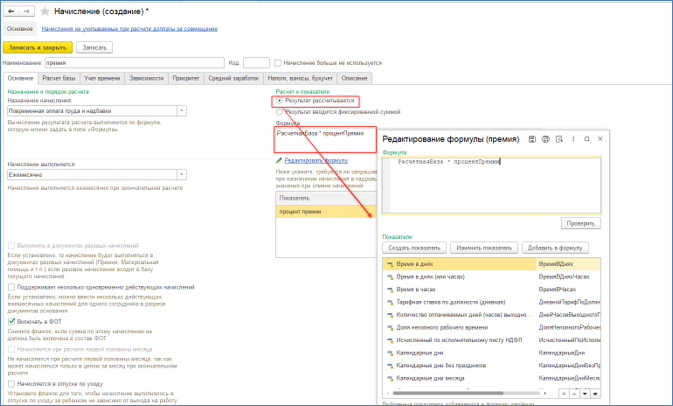
- Результат вводится фиксированной суммой. Подходит для выплат, не зависящих от времени или других показателей.
Как понимать и использовать операнды.
Операнд — это «переменная», значение которой программа подставит при расчёте.
Источники операндов:
|
Операнд
|
Что означает
|
Где берётся
|
| ОтработаноДней/ ОтработаноЧасов
| Фактическое время по табелю/графику | Из учёта времени |
| НормаДней / НормаЧасов
|
Норма времени за период по графику
|
Из графика работы
|
|
Оклад / ТарифЧасовой
|
Базовая ставка сотрудника
|
Из кадровых данных или назначений
|
ПроцентПремии
|
Процент, который вводится кадрово или документом
|
Показатель, заданный в кадровом документе или документе назначения
|
РасчётнаяБаза
|
Сумма начислений, включённых в базу
|
Формируется на закладке «Расчёт базы»
|
Примеры формул:
- Пропорциональная оплата по дням: Оклад / НормаДней * ОтработаноДней.
- Премия процентом: Оклад * ПроцентПремии / 100.
- Надбавка от базы: РасчётнаяБаза * 0.1.
Закладка «Расчёт базы».
Эта закладка становится активной, если в формуле используется операнд РасчётнаяБаза.
Период расчёта базы.
От него зависит, за какой период будут собраны начисления для расчёта:
- Текущий месяц (квартал, год) — база собирается из начислений текущего периода.
- Предыдущий месяц (квартал, год) — актуально для премий по итогам прошлого периода.
- Несколько предыдущих месяцев — для нестандартных случаев. Здесь задаётся количество месяцев и сдвиг (например, база за 6 месяцев, исключая текущий).
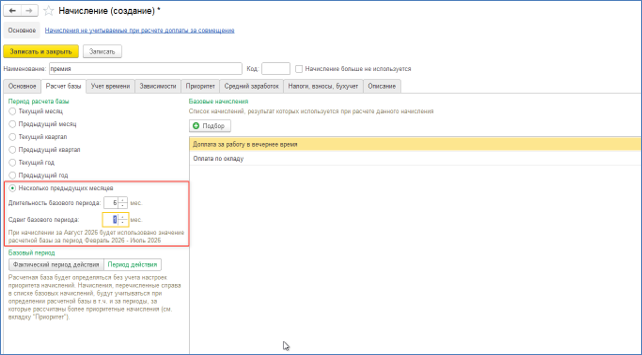
Важно: ошибка в периоде приведёт либо к нулевой сумме, либо к неверной базе. Это напрямую влияет на ФОТ, НДФЛ, страховые взносы и отчётность (в том числе РСВ).
Список базовых начислений.
Через кнопку Подбор выберите начисления, которые должны входить в базу.
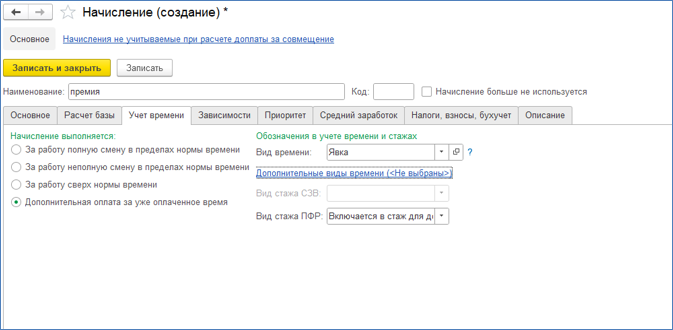
Закладка «Учёт времени».
Заполнять обязательно, если:
- в формуле есть показатели времени;
- начисление связано с конкретным видом времени (ночные, сверхурочные, командировка, отпуск и т. п.);
- нужно правильно отразить период в стаже (СЗВ?СТАЖ).
Вид времени по классификатору.
Определяет буквенный код в табеле и отражение в отчётности:
- Я — явка (обычное рабочее время).
- Н — ночные часы.
- С — сверхурочные.
- ОТ — отпуск.
- К — командировка.
Тип учёта времени.
Задаёт экономическую суть начисления:
- Отработанное время в пределах нормы — оклад, тариф. Участвует в определении переработок.
- Отработанное время сверх нормы — сверхурочные, работа в выходные/праздники. Учитывается отдельно.
- Дополнительное начисление в пределах нормы времени — доплаты и надбавки за уже оплаченные часы/дни (ночные, совмещение, вредные условия и т. п.).
Пример: премия — это «дополнительное начисление».
Закладки «Зависимости» и «Приоритет»: как избежать задвоений.
«Зависимости».
Здесь указываются зависимые начисления и удержания. Это более общие правила взаимодействия выплат.
«Приоритет».
Определяет, какое начисление «победит», если на одни и те же дни/часы претендуют несколько выплат.
На закладке две таблицы:
- Левая («Приоритет, которых выше») — вытесняющие начисления. Если они есть в периоде, текущее начисление за эти дни не считается.
- Правая («Приоритет, которых ниже») — начисления, которые вытесняются текущим. Если текущее начисление есть, программа не будет считать перечисленные здесь выплаты за пересекающиеся дни.
Практический совет: достаточно явно задать приоритет в карточке более «сильного» начисления (например, больничный), но для прозрачности многие компании дублируют логику в обоих направлениях.
Типовой пример:
- В карточке «Больничный» в правой таблице укажите «Оплата по окладу», «Премия за отработанные дни», «Доплата за совмещение».
- В карточке «Оплата по окладу» в левой таблице добавьте «Больничный», «Отпуск», «Командировка», «Простой».
Так при вводе больничного программа автоматически отменит оклад и премию за дни болезни.
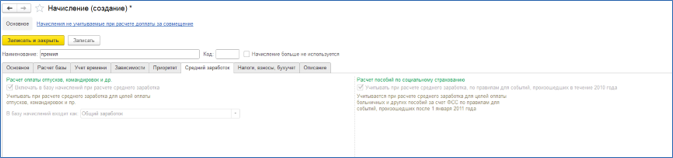
Закладка «Средний заработок».
Настройки зависят от выбранного назначения на закладке «Основное». В некоторых случаях поля неактивны и не подлежат редактированию (например, для повременной оплаты труда и надбавок). Здесь важно убедиться, что начисление корректно включается или исключается из расчёта среднего — это критично для отпускных, командировок и больничных.
Закладка «Налоги, взносы, бухучёт».
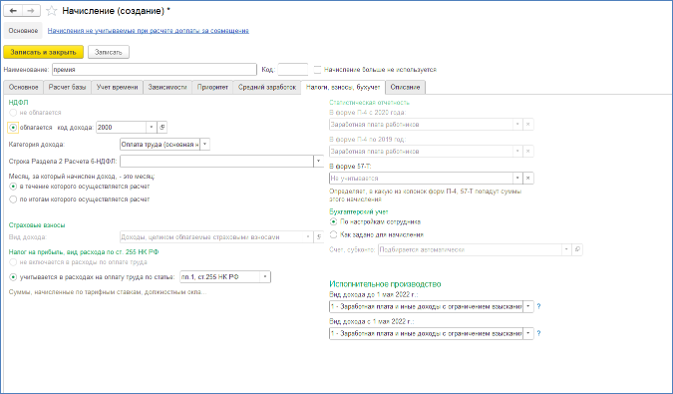
Это финальная, но одна из самых важных закладок: именно она определяет, как начисление попадёт в 6?НДФЛ, РСВ и бухгалтерские проводки.
НДФЛ: код дохода и облагаемость:
- Код дохода (2000, 2002, 2012, 2300, 4800 и др.) определяет классификацию выплаты в отчётности. Например, премия должна иметь код 2002, отпускные — 2012. Ошибка здесь приводит к искажению справок и вопросам проверяющих.
- Облагаемость НДФЛ обычно «Облагается НДФЛ». Исключения — выплаты, освобождённые по НК РФ (например, отдельные виды компенсаций, матпомощь в пределах лимитов).
Страховые взносы: вид дохода.
Варианты:
- Доходы, целиком облагаемые страховыми взносами — обычная зарплата, премии, доплаты.
- Доходы, не подлежащие обложению — некоторые компенсации, пособия и т. п.
- Частично облагаемые — часто реализуются отдельными начислениями (например, матпомощь свыше лимита).
Ошибка в этом поле приводит к расхождению между ФОТ и базой по взносам — именно такие проблемы часто требуют уточнений и пояснений в ИФНС.
Бухгалтерский учёт: способ отражения.
Здесь выбирается способ отражения в учёте (счёт затрат, статья расходов, аналитика), который затем уйдёт в бухгалтерскую систему (например, в 1С:Бухгалтерия).
Зачем это нужно:
- корректное формирование себестоимости и расходов по налогу на прибыль;
- аналитика по подразделениям, проектам, статьям бюджета;
- исключение ситуаций, когда все начисления попадают на один счёт (например, только на 26), что усложняет объяснение структуры расходов.
Шаг 3. Тестовый расчёт: как проверить, что всё настроено верно.
После сохранения начисления обязательно сделайте контрольный прогон:
- Назначьте начисление сотруднику (кадровым документом или документом назначения начислений).
- Создайте документ Начисление зарплаты и взносов за тестовый месяц.
- Проверьте расшифровку расчёта: какие операнды подставились, какая база взята, правильно ли применены округления.
- Сформируйте контрольные отчёты: расчётный листок, анализ НДФЛ, проверка расчёта страховых взносов, полный свод начислений.
Если что?то не сходится, в первую очередь проверьте:
- периодичность и способ назначения;
- настройки базы и список базовых начислений;
- приоритет и вытеснения;
- коды доходов и вид дохода по взносам;
- источники показателей (оклад/тариф/табель).
|
Ошибка
|
Проявление
|
Решение
|
|
В формуле использован операнд, который нигде не заполняется
|
Сумма равна 0 или расчёт завершается с ошибкой
|
Заведите показатель и настройте источник ввода (кадровый документ, документ назначения)
|
|
Неверный код дохода по НДФЛ
|
Сумма начислена, но отчётность некорректна
|
Сверьте классификацию выплат с учётной политикой и справочником кодов
|
|
Начисление не попадает в нужные базы
|
Премия от базы считается «не от того»
|
Проверьте закладку «Расчёт базы», список базовых начислений и период расчёта
|
|
Неправильная периодичность
|
Начисление дублируется каждый месяц или не считается вовсе
|
Проверьте настройки «Начислять» и способ назначения начисления
|
|
Приоритет не учтён
|
Зависимые начисления считаются одновременно
|
Настройте вытеснение и приоритет, повторите расчёт
|