
Почему оптимизация — это не серая зона.
Фраза «оптимизация налогообложения» у многих ассоциируется с рисковыми схемами. На деле в контексте 1С:ERP речь идёт о применении легальных встроенных механизмов, прямо предусмотренных Налоговым кодексом. Платформа уже содержит всё необходимое: автоматическое распределение затрат между периодами, создание резервов, единовременное отнесение на расходы доли стоимости имущества. Нужно только правильно активировать и сконфигурировать эти инструменты.
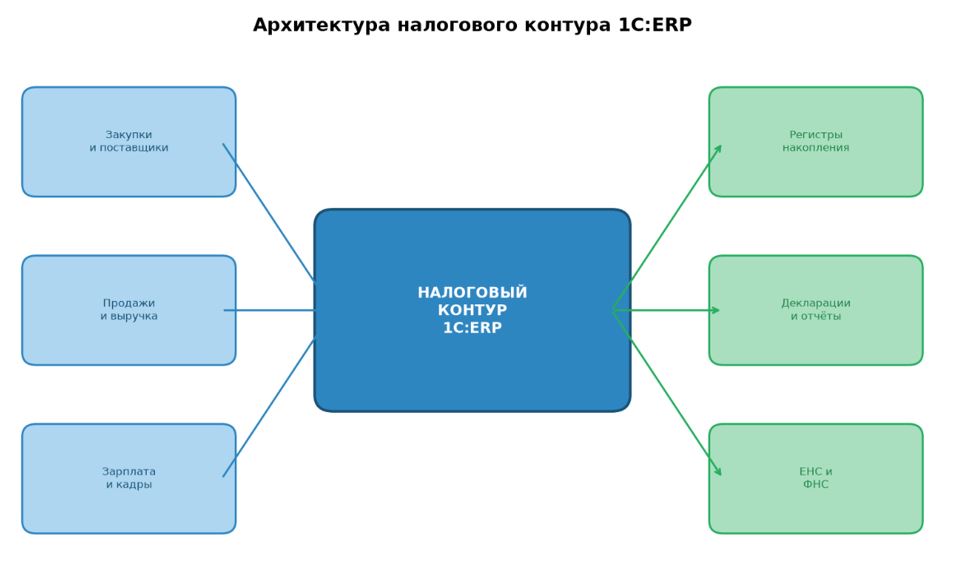
С архитектурной точки зрения налоговый блок в 1С:ERP — не обособленный модуль, а распределённая подсистема, которая работает сквозь все прикладные разделы: снабжение, реализации, расчёт зарплаты, учёт внеоборотных активов. Каждый первичный документ порождает серии движений по регистрам накопления и сведений. Бухгалтерские проводки — это лишь отображение этих движений на план счетов. Именно регистры служат первоисточником для деклараций, аналитических отчётов и сверок с инспекцией.
1. Учётная политика: настраиваем фундамент.
В 1С:ERP учётная политика — это не бумажный приказ, а дерево параметров в карточке организации (раздел «НСИ и администрирование → НСИ → Организации → Учётная политика и налоги»). От корректности этих настроек зависит всё поведение системы:
-
Налоговый режим. Платформа параллельно ведёт учёт для организаций на ОСНО, УСН и ПСН. Допускается совмещение режимов внутри одного ЮЛ — доходная и расходная части разделяются системно, без ручного вмешательства.
-
Способ амортизации для бухгалтерских и налоговых целей (линейный или нелинейный согласно ст. 259 НК РФ).
-
Момент признания доходов и затрат (метод начисления или кассовый для целей НУ).
-
Оценка материально-производственных запасов — ФИФО или средняя себестоимость. Выбранный метод един для БУ и НУ, поэтому расхождений сам по себе не создаёт, но определяет скорость выбытия стоимости.
-
Деление расходов на прямые и косвенные (ст. 318–320 НК РФ) — задаёт пропорцию между затратами, списываемыми в текущем периоде, и остатками в незавершённом производстве.
-
Применение ПБУ 18/02 — активация механизма отложенных налоговых активов и обязательств. С 2025 года стандарт обязателен для всех плательщиков налога на прибыль, кроме малого бизнеса с упрощённым учётом.
Ошибка в учётной политике тиражируется на весь массив операций и выявляется, как правило, уже на камеральной проверке. Поэтому аудит настроек политики — нулевой шаг в любом проекте легальной оптимизации.
Платформа хранит историю версионирования учётной политики с привязкой к дате вступления — можно отследить, по каким правилам рассчитывались налоги в каждом отчётном периоде.
2. НДС: настраиваем раздельный учёт.
2.1. Когда нужен раздельный учёт.
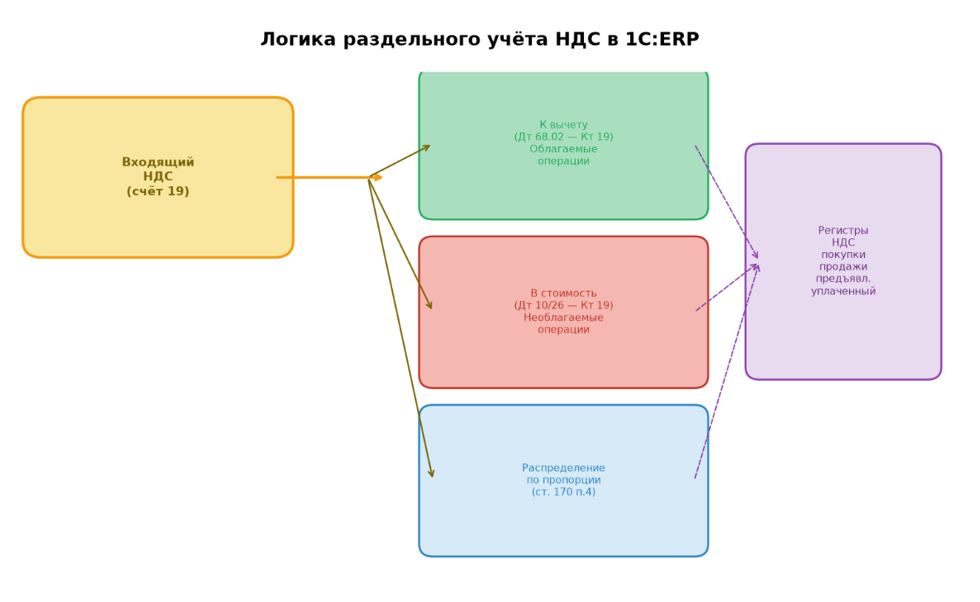
Если компания одновременно проводит операции, облагаемые и освобождённые от НДС (ст. 149 НК РФ), либо совмещает ОСН со спецрежимом, ст. 170 НК РФ требует обособленного учёта. В 1С:ERP этот механизм запускается набором флагов и регистров:
-
Флаг «Раздельный учёт по налогообложению НДС» в учётной политике включает алгоритм распределения.
-
Флаг «5% порог» разрешает принять весь входящий НДС к вычету без распределения, если доля необлагаемых операций не превышает 5% выручки.
-
Флаг «Раздельный учёт постатейных производственных затрат» включает детализацию по статьям.
2.2. Регистры, формирующие картину по НДС.
|
Регистр
|
Что фиксирует
|
Откуда наполняется
|
|
НДС покупки
|
Входящий НДС, право на вычет
|
Поступление товаров и услуг
|
|
НДС продажи
|
Исходящий НДС, начисление
|
Реализация, счёт-фактура
|
|
НДС предъявленный
|
НДС от поставщика (счёт 19)
|
Поступление товаров и услуг
|
|
НДС уплаченный
|
Факт перечисления НДС поставщику
|
Списание с расчётного счёта
|
|
Раздельный учёт НДС
|
Распределение по пропорции
|
Документ «Распределение НДС»
|
Книга покупок, книга продаж и журнал счетов-фактур доступны из меню «Финансовый результат и контроллинг → Отчёты по финансовому результату → НДС».
2.3. Три практических кейса.
Кейс 1: Автоматическое пропорциональное распределение. Обработка «Распределение НДС» вычисляет долю вычетов по алгоритму ст. 170 п. 4 на основе данных регистра «НДС продажи» за квартал. Контрольная сверка: сумма вычета по облагаемым операциям + НДС, включённый в стоимость по необлагаемым + вычет по смешанным операциям (по пропорции) = оборот по счёту 19.
Кейс 2: Ручная корректировка пропорции. Документ «Корректировка доли списания НДС» позволяет пересчитать пропорцию вручную при резком изменении структуры выручки внутри квартала. Критичен для бизнеса с нестабильным соотношением облагаемых и необлагаемых операций.
Кейс 3: Восстановление ранее принятого НДС. При переключении актива между облагаемой и необлагаемой деятельностью НДС, ранее зачтённый, подлежит восстановлению. Оформляется документом «Восстановление НДС» с проводкой Дт 19 — Кт 68.02 и записью в регистр «НДС восстановленный».
Ошибки в раздельном учёте НДС — лидер по доначислениям при выездных проверках. Рекомендация: ежеквартально формировать отчёт «Анализ состояния НДС» и сверять его с обороткой по счёту 19.
3. Налог на прибыль: разницы по ПБУ 18/02.
3.1. Четыре модели учёта в системе.
С 2025 года ПБУ 18/02 обязательно для всех плательщиков налога на прибыль, кроме субъектов МСП с упрощённым учётом. 1С:ERP поддерживает четыре варианта настройки:
-
Не применяется — для упрощенцев и МСП.
-
Балансовый метод — ОНА и ОНО отражаются на субсчетах счёта 99 без детализации разниц.
-
Балансовый метод с выделением ПР и ВР — рекомендуемый: разницы фиксируются в регистрах и проводками по счетам 09, 77, 68.04.2.
-
Затратный метод (метод отсрочки) — устаревший вариант, не рекомендован при наличии обособленных подразделений.
3.2. Как работают регистры разниц.
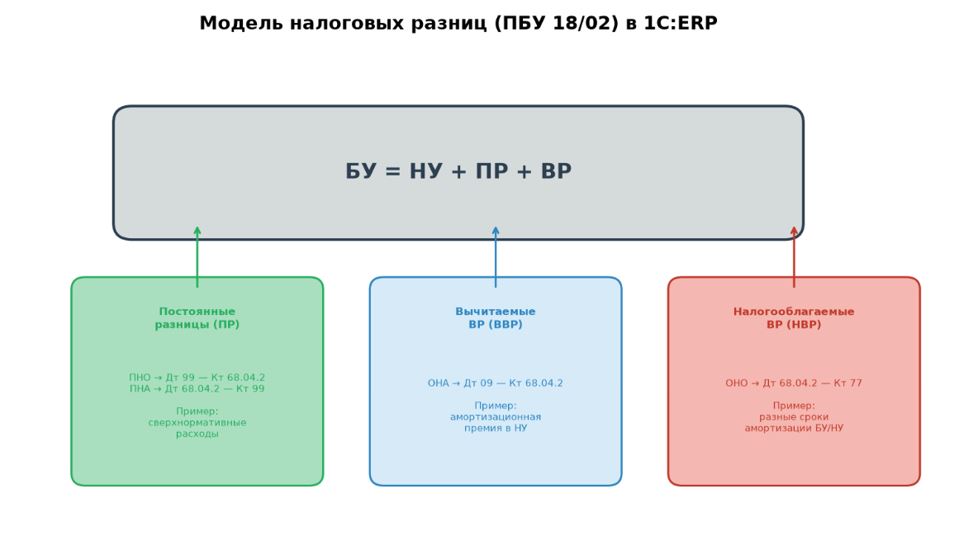
Ключевой регистр сведений — «Налоговые разницы». Он связывает каждое бухгалтерское движение с налоговым и классифицирует характер отклонения. Базовое контрольное уравнение:
БУ = НУ + ПР + ВР
-
Постоянные разницы (ПР) — отклонения, которые не будут обратимы никогда. Порождают ПНО (Дт 99.02.3 — Кт 68.04.2) или ПНА (обратная запись). Пример: представительские расходы сверх норматива 4% от ФОТ — система рассчитывает лимит и разницу автоматически.
-
Вычитаемые временные разницы (ВВР) — формируют ОНА (Дт 09 — Кт 68.04.2). Появляются, когда бухгалтерская прибыль ниже налоговой (например, при единовременном списании амортизационной премии в НУ).
-
Налогооблагаемые временные разницы (НВР) — формируют ОНО (Дт 68.04.2 — Кт 77). Появляются, когда бухгалтерская прибыль выше налоговой (например, разные сроки амортизации в БУ и НУ).
Регламентная операция «Расчёт налога на прибыль» при закрытии месяца анализирует весь массив движений и автоматически формирует проводки по счетам 09, 77, 68.04.2, 99.
3.3. Легальные рычаги снижения базы.
Рычаг 1: Амортизационная премия (ст. 258 п. 9 НК РФ). Включается флагом «Применение амортизационной премии» в карточке ОС. При вводе в эксплуатацию система единовременно списывает 10–30% стоимости в расходы НУ, формируя постоянную налогооблагаемую разницу. В последующих периодах возникают вычитаемые временные разницы, которые планомерно погашают ОНА.
Рычаг 2: Амортизационные группы и нелинейный метод. Выбор группы в справочнике «Основные средства» задаёт норму амортизации для НУ. Нелинейный метод (ст. 259.2 НК РФ), настраиваемый в учётной политике, ускоряет списание на ранних этапах — выгодно для больших парков однородных активов.
Рычаг 3: Резерв по сомнительной дебиторке (ст. 266 НК РФ). Включается флагом «Формировать резервы по сомнительным долгам в налоговом учёте» в учётной политике. Система автоматически рассчитывает резерв: 50% при просрочке 45–90 дней, 100% свыше 90 дней, в пределах 10% от выручки. Резерв уменьшает налоговую базу текущего периода.
Рычаг 4: Классификация прямых и косвенных расходов. Распределение задаётся в учётной политике (раздел «Налог на прибыль — Распределение расходов»). Косвенные затраты списываются сразу, прямые — пропорционально реализации. Через справочник «Статьи расходов» (параметр «Принимается к налоговому учёту») можно переносить отдельные статьи из прямых в косвенные там, где это допускает ст. 318 НК РФ — это ускоряет признание и снижает базу периода.
4. Зарплатный блок: взносы и НДФЛ.
Модуль «Расчёт зарплаты и кадров» генерирует базу по НДФЛ и страховым взносам из документов начисления, отпусков, листков нетрудоспособности, командировок.
Сценарии снижения нагрузки.
-
Пониженные тарифы взносов (ст. 427 НК РФ). Конфигурируются в справочнике «Тарифы страховых взносов» с привязкой к организации. Система автоматически подбирает тариф по коду категории застрахованного.
-
Налоговые вычеты по НДФЛ. Стандартные, социальные и имущественные вычеты вносятся документом «Налоговые вычеты» и учитываются при удержании. Ограничение: сумма вычетов не превышает доход за месяц.
-
Льгота для IT-сферы. С 2024 года аккредитованные IT-организации платят взносы по тарифу 7,6%. В 1С:ERP это отдельный тариф, привязанный к коду категории «IT». Необходимо отслеживать годовой лимит дохода сотрудника — с 2025 года он составляет 1 869 200 рублей, после превышения тариф растёт до 30%.
5. ЕНС: сверка с инспекцией без ручного труда.
С 2023 года все платежи идут через единый налоговый счёт. 1С:ERP интегрирована с Личным кабинетом налогоплательщика:
-
«Уведомление об исчисленных суммах налогов» — генерируется автоматически из начисленных сумм и отправляется через оператора ЭДО. Без уведомления инспекция не зачтёт платёж по конкретному налогу.
-
«Начисление ЕНП» — переносит начисленные налоги на ЕНС (Дт 68.ХХ — Кт 68.90).
-
«Списание безналичных денежных средств» с типом «Перечисление налогов и взносов» — формирует проводку Дт 68.90 — Кт 51, пополняя ЕНС.
- Рабочее место «Личный кабинет ЕНС» (раздел «Регламентированный учёт → Личный кабинет ЕНС») — показывает сальдо ЕНС, предстоящие обязательства и в режиме сверки сопоставляет внутренние регистры с данными ФНС.
Для ускорения загрузки из ФНС рекомендуется отправить согласие на раскрытие налоговой тайны (КНД 1110058) — после активации данные подтягиваются за минуты. Оформляется из 1С через раздел «Отчёты → Регламентированные отчёты → Налоговый контроль».
Настройте регламентное задание «Загрузка состояния ЕНС» на ежедневный запуск — расхождения выявятся до срока уплаты, и риск блокировки счетов снижается до нуля.
С 1 сентября 2026 года вступают в силу поправки (ФЗ № 425-ФЗ от 28.11.2025), которые запрещают бесцельное пополнение чужого ЕНС — перевод в пользу третьего лица будет возможен только для исполнения конкретной налоговой обязанности.
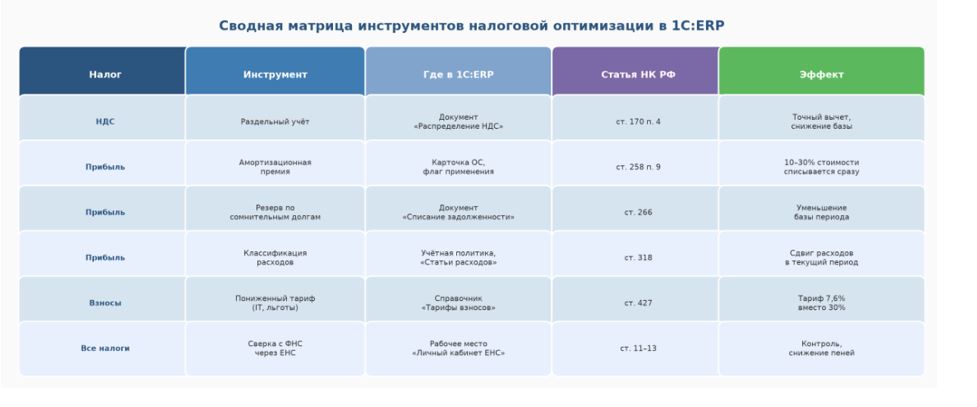
6. Сводная карта инструментов.
7. Контрольные точки и аудиторские процедуры.
Для аналитика, сопровождающего 1С:ERP, рекомендуется внедрить следующий набор регламентных проверок:
|
Проверка
|
Инструмент в 1С:ERP
|
Периодичность
|
Критерий
|
|
Сверка ОСВ по счёту 19 с регистром «НДС покупки»
|
Отчёт «Анализ состояния НДС»
|
Ежемесячно
|
Сальдо = 0
|
|
Контроль налоговых разниц по ПБУ18/02
|
Отчёт «Сверка данных БУ и НУ»
|
Ежеквартально
|
Расхождений нет
|
|
Проверка резерва по сомнительным долгам
|
Отчёт «Резерв по сомнительным долгам»
|
Ежеквартально
|
Не превышает лимит ст. 266
|
|
Состояние ЕНС
|
Рабочее место «Личный кабинет ЕНС»,
режим сверки |
Ежедневно
|
Сальдо ≥ 0
|
|
Контроль кадастровой стоимости
|
Регламентное задание
|
Ежегодно
|
Соответствие перечню Росреестра
|
|
Амортизационная премия
|
Отчёт «ОС — Налоговый учёт»
|
При вводе ОС
|
ПР/ВВР сформированы
|
|
Сверка ставок налога на прибыль
|
Регистр сведений «Ставки налога на прибыль»
|
Ежегодно
|
Соответствие законодательству
|
Дополнительно стоит регулярно формировать отчёт «Анализ состояния налогового учёта» — он показывает соблюдение равенства БУ = НУ + ПР + ВР по каждой операции и позволяет детализировать итоговую сумму вплоть до первичного документа.
Заключение.
Оптимизация налогообложения в 1С:ERP — это не разовая акция, а непрерывный процесс настройки параметров системы, контроля регистров и сверки с внешними источниками. Архитектура платформы такова, что корректная настройка учётной политики на входе автоматизирует большую часть налоговых расчётов. Оставшееся — ручные корректировки, нетиповые операции и контроль расхождений, которые и определяют качество налогового учёта.
Главное правило: каждая налоговая оптимизация должна быть отражена в системе документально — через настройки учётной политики, документы корректировки или регистрационные записи. Только в этом случае система будет поддерживать выбранную модель налогообложения при последующих обновлениях и проверках.