
Когда на складе заканчиваются товары, необходимо пополнить складские запасы. Закупщику нужно понять, какой товар и в каком количестве нужно заказать. Закупать все подряд не стоит, так как часть товаров, так и останется лежать на складе. В 1С ЕРП 2.5 есть функционал, который позволяет настроить поддержание запасов товаров на складе. При использовании данного функционала программа предлагает, что и в каком количестве заказать.
В данной статье рассмотрим данный функционал на примере кондиционеров. Зададим параметры для оптового склада, укажем поставщика и сформируем заказ. Также посмотрим, как в закупку попадет товар, который уже заказал покупатель.
Настройка поддержания запасов в 1С ЕРП 2.5
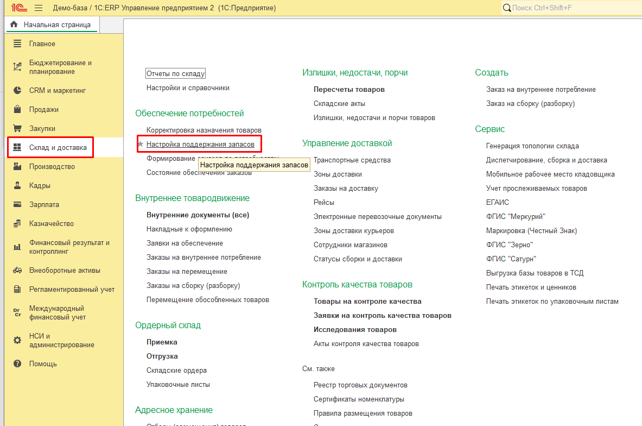
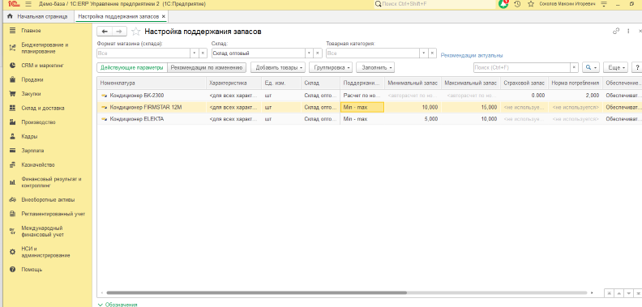
Откроем раздел «Склад и доставка» и перейдем в рабочее место «Настройка поддержания запасов». Здесь будем указывать, какое количество кондиционеров нужно поддерживать на необходимом складе.
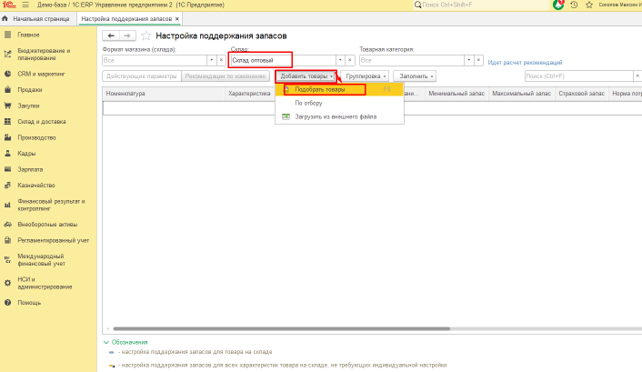
Выбираем «Склад оптовый». Далее нажимаем на кнопки «Добавить товары» à «Подобрать товары». В первую очередь заполняем склад - для одной номенклатуры на разных складах могут действовать разные параметры.
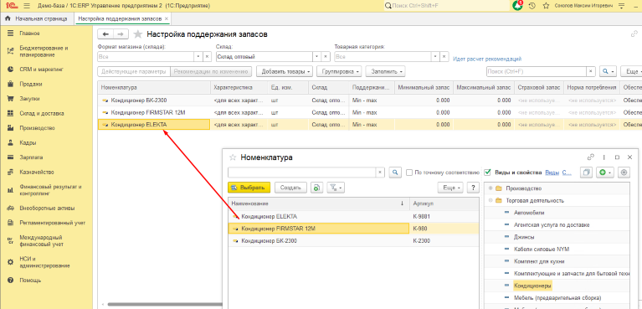
Подбираем кондиционеры БК-2300, FIRMSTAR 12M и ELEKTA. Они появляются в таблице. В колонке «Характеристика» указано, что настройка действует для всех характеристик. К этому моменту вернемся при формировании заказа.
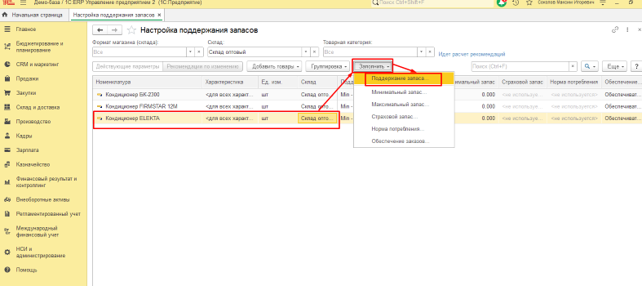
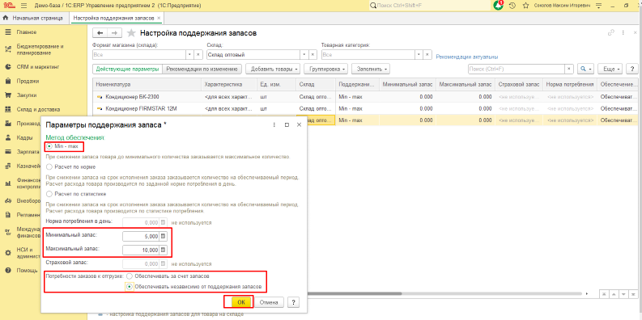
Начнем с кондиционера ELEKTA. Выделяем строку и по кнопке «Заполнить» выбираем «Поддержание запаса». Откроется форма, в которой можно выбрать метод обеспечения и заполнить его параметры.
Для ELEKTA выбираем «Min – max». Минимальный запас задаем 5 штук, максимальный — 10 штук. При снижении запаса до минимального уровня возникает необходимость пополнения. В форме поясняется, что при таком методе заказывается максимальное количество. Поэтому эти поля не нужно воспринимать как обычный расчет «десять минус остаток».
Ниже устанавливаем «Обеспечивать независимо от поддержания запасов». Потребность заказа покупателя будет учитываться отдельно от складского пополнения. Например, два кондиционера для клиента нужно будет закупить дополнительно. Дальше увидим это в расчете. Нажимаем «ОК».
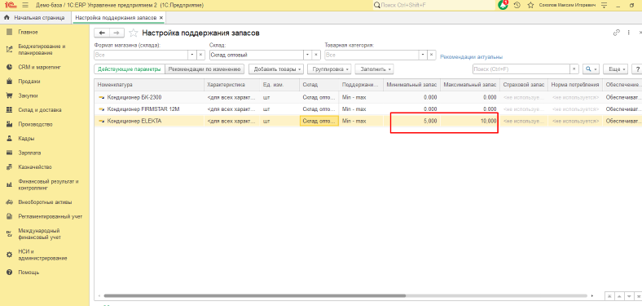
В таблице появились сохраненные значения: минимум 5, максимум 10.
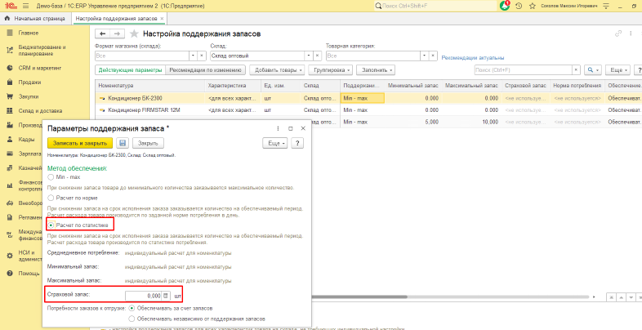
Теперь рассмотрим «Расчет по статистике». При таком методе программа определяет среднедневное потребление по имеющимся данным. Минимальный и максимальный запасы вручную не заполняются, в форме отображается «индивидуальный расчет для номенклатуры». Отдельно можно задать страховой запас.
Этот вариант подойдет, когда история потребления уже накоплена. Для нового товара данных может не хватить. А разовую крупную продажу не стоит принимать за обычный ежедневный спрос.
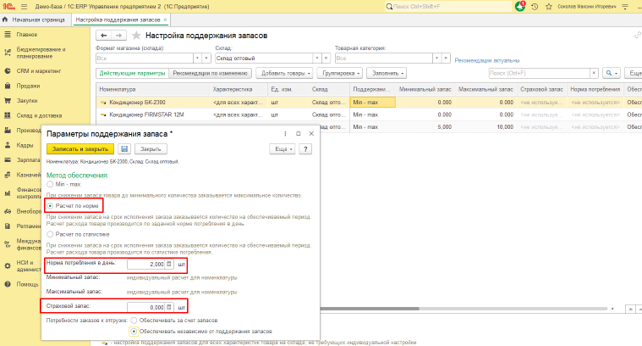
Для БК-2300 выбираем «Расчет по норме» и задаем потребление 2 штуки в день. Здесь предполагаемый ежедневный расход указываем сами. Страховой запас оставляем нулевым.
Также для этого метода понадобится период, на который нужно обеспечить товар. Он задается в способе обеспечения. Ниже посмотрим, почему вариант «Не ограничен» для расчета по норме не подходит.
Для FIRMSTAR 12M устанавливаем «Min – max», минимум 10 и максимум 15 штук. Проверяем таблицу: БК-2300 рассчитывается по норме 2 штуки в день, FIRMSTAR — по границам 10 и 15, ELEKTA — 5 и 10. Теперь нужно определить, откуда будут поступать кондиционеры.
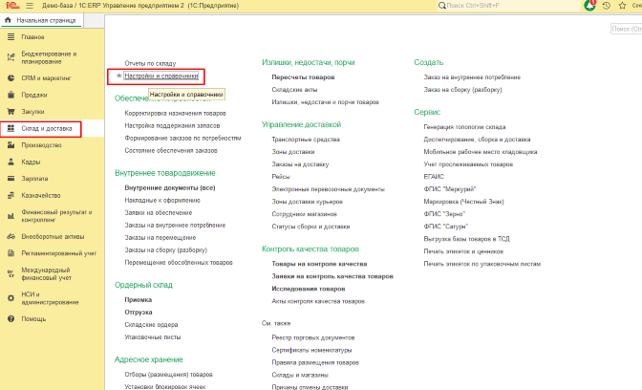
Переходим в раздел «Склад и доставка» и открываем «Настройки и справочники».
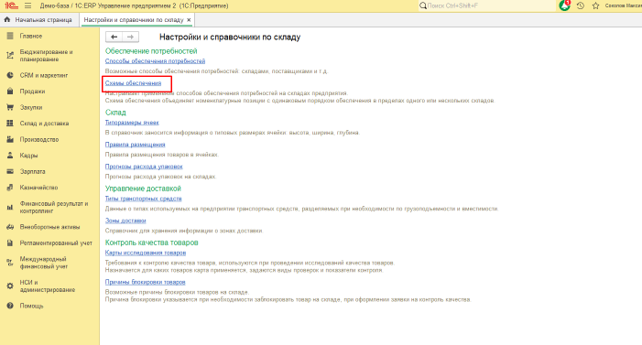
Выбираем «Схемы обеспечения». С помощью схемы свяжем наши товары, склад и способ поступления. В данном случае кондиционеры будут закупаться у поставщика на оптовый склад.
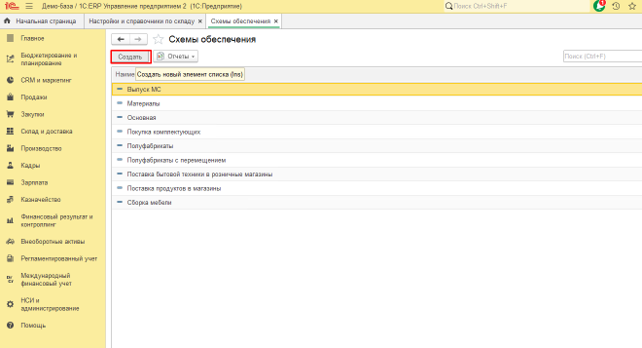
В списке схем нажимаем «Создать».
Заполняем наименование «Закупка кондиционеров».
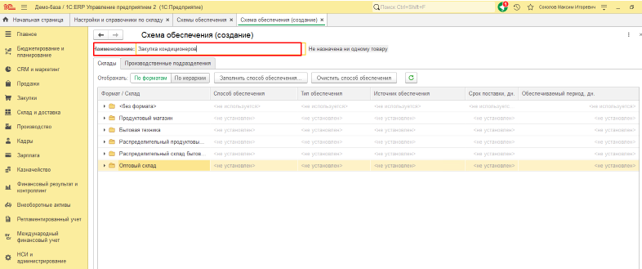
На вкладке «Склады» находим «Склад оптовый», выделяем его и нажимаем «Заполнить способ обеспечения». Для других складов в этой схеме пока ничего не задаем.
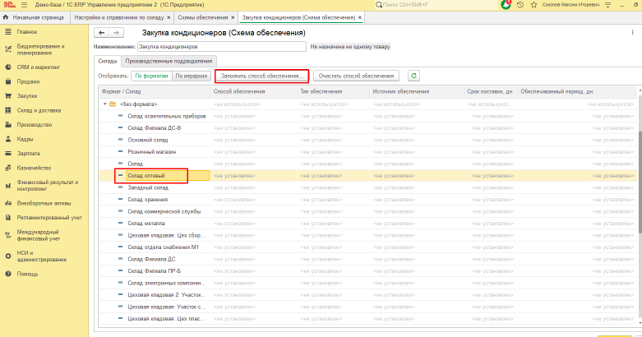
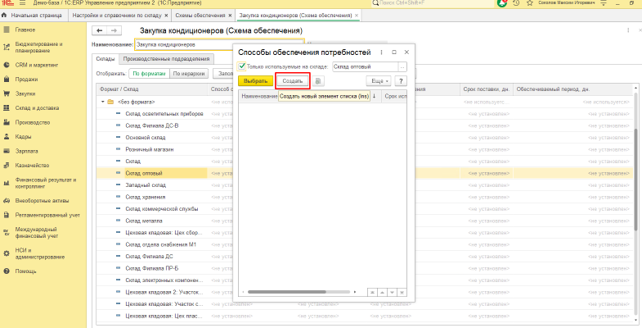
В окне выбора создаем новый способ обеспечения. Здесь есть отбор «Только используемые на складе». Если нужный способ не отображается, сначала проверяем этот отбор.
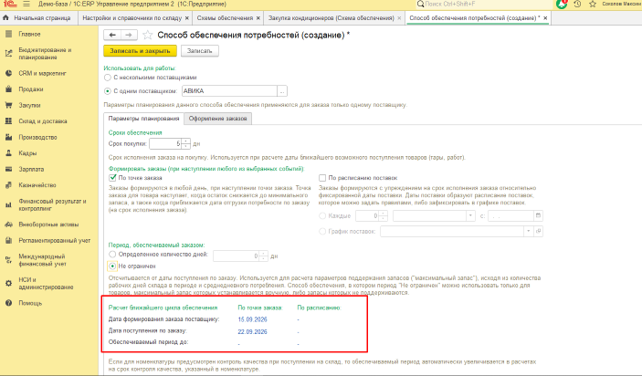
В карточке выбираем тип обеспечения «Покупка» и заполняем наименование «Закупка кондиционеров у Авика». Устанавливаем вариант работы «С одним поставщиком» и выбираем АВИКА. Таким образом, для этого способа закупка будет выполняться у конкретного поставщика.
На вкладке «Параметры планирования» указываем срок покупки 5 дней и включаем «По точке заказа». При таком варианте необходимость заказа определяется наступлением точки заказа, а не заранее заданным расписанием поставок. Срок покупки нужен, чтобы учитывать время между оформлением заказа и поступлением товара.
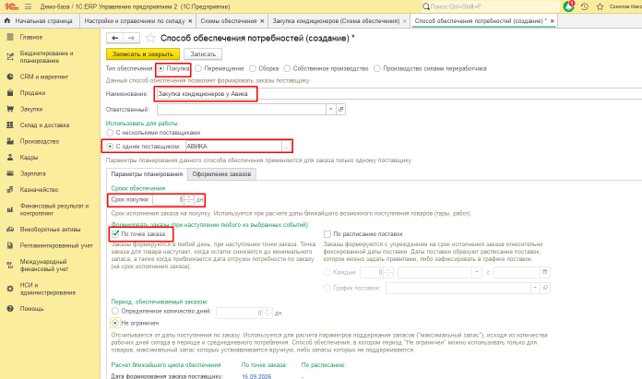
Ниже виден расчет ближайшего цикла: заказ формируется 15 сентября, поступление ожидается 22 сентября. Проверяем даты в программе, а не просто прибавляем пять календарных дней.
Обеспечиваемый период выбран «Не ограничен». Под полем поясняется, что такой вариант подходит для товаров с максимальным запасом, заданным вручную, либо без поддержания запаса. Для ELEKTA и FIRMSTAR оставляем его. Для БК-2300 с расчетом по норме нужно задать определенное количество дней, например через отдельный способ и схему. Одной дневной нормы для завершения настройки недостаточно.
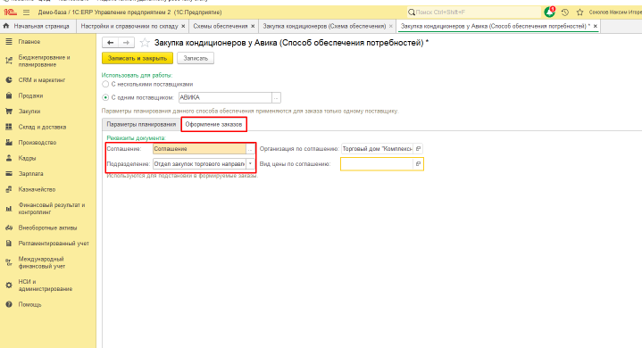
На вкладке «Оформление заказов» указываем соглашение и подразделение «Отдел закупок торгового направления». Сохраняем способ обеспечения.
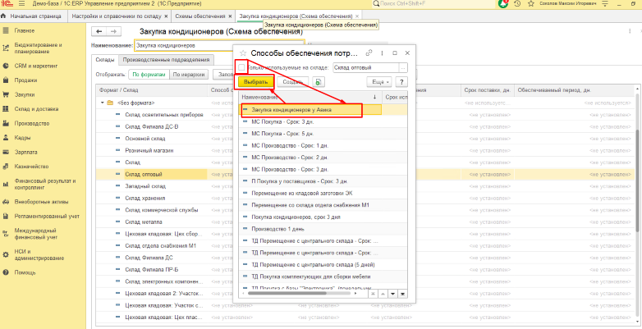
Возвращаемся к схеме, выбираем созданный способ «Закупка кондиционеров у Авика» и назначаем его оптовому складу. При необходимости снимаем отбор по уже используемым на складе способам. Сохраняем схему.
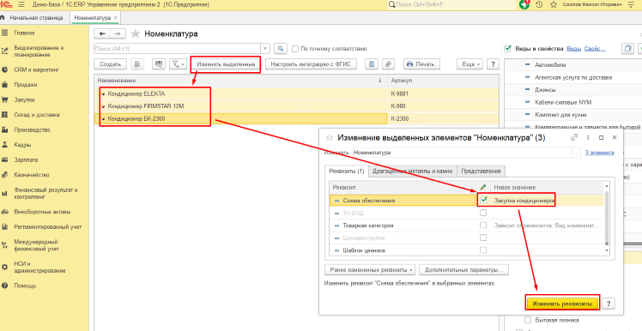
Назначаем схему товарам. В справочнике номенклатуры выделяем кондиционеры и нажимаем «Изменить выделенное». Находим «Схема обеспечения», устанавливаем флаг и выбираем «Закупка кондиционеров». Нажимаем «Изменить реквизиты».
В примере схема назначена всем трем позициям. Настройку БК-2300 для расчета по норме нужно дополнить, как разобрали выше. Дальше рассмотрим закупку двух моделей с методом «Min – max».
Формирование заказов по потребностям в 1С ЕРП 2.5
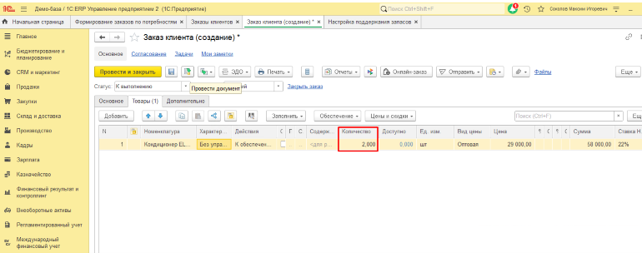
Чтобы увидеть, как программа учитывает отдельную потребность покупателя, сначала оформим заказ клиента на два кондиционера ELEKTA с характеристикой «Без управления». В строке устанавливаем действие «К обеспечению» и проводим документ. Теперь у нас есть две задачи: пополнить склад и приобрести товар для этого заказа.
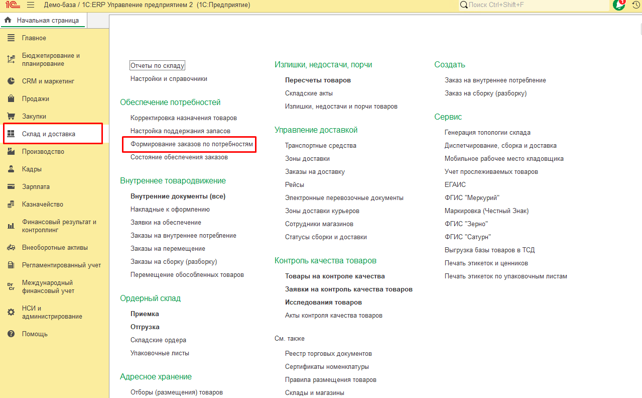
Открываем раздел «Склад и доставка» и переходим в рабочее место «Формирование заказов по потребностям». Помощник проведет нас через шесть шагов: от отбора потребностей до списка созданных документов.
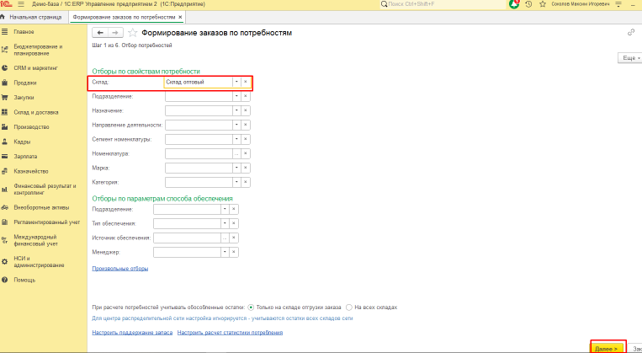
На первом шаге выбираем «Склад оптовый». Остальные отборы не заполняем. Нажимаем «Далее».
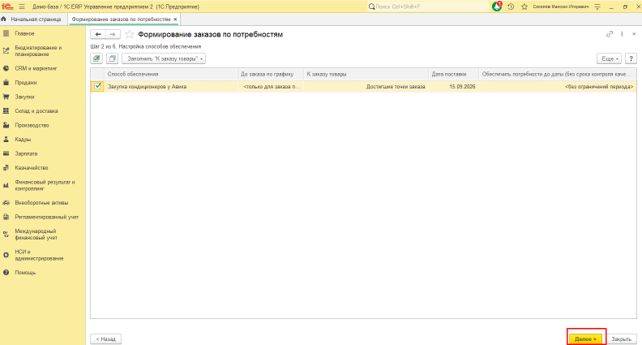
На втором шаге отмечаем способ закупки кондиционеров у АВИКА. Переходим дальше.
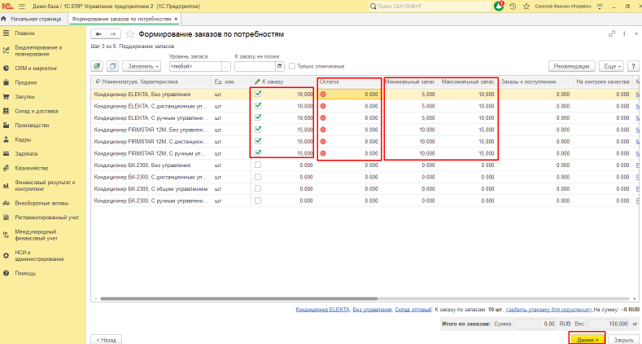
На третьем шаге видим поддержание запасов. Остатки и ожидаемые поступления в примере нулевые. По ELEKTA программа предлагает заказать по 10 штук, по FIRMSTAR 12M — по 15.
Обратите внимание: модели развернулись по характеристикам. Для ELEKTA показаны варианты без управления, с дистанционным и с ручным управлением. Получается не 10 кондиционеров на всю модель, а по 10 на каждую характеристику. Перед переходом дальше обязательно проверяем строки.
По БК-2300 количество к заказу здесь равно нулю. Завершенный расчет по норме в данном примере не показан. Оставляем отмеченными шесть строк ELEKTA и FIRMSTAR и нажимаем «Далее».
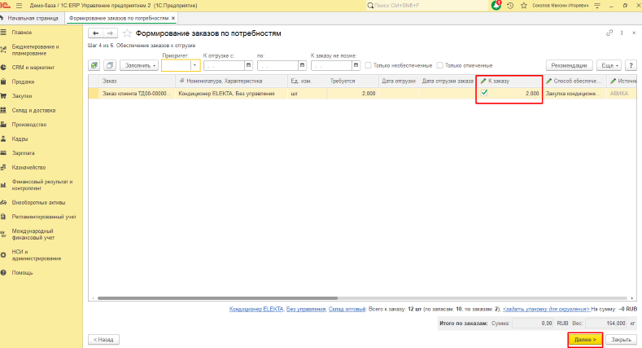
На четвертом шаге отображается потребность заказа клиента: два кондиционера ELEKTA без управления. Оставляем количество 2 в колонке «К заказу». Именно здесь сработал выбранный ранее вариант «Обеспечивать независимо от поддержания запасов»: покупка для клиента добавляется к складскому пополнению.
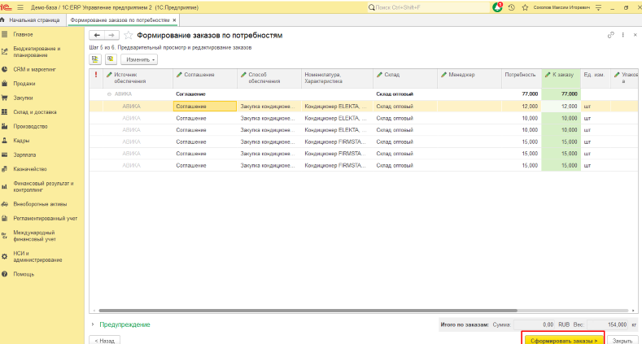
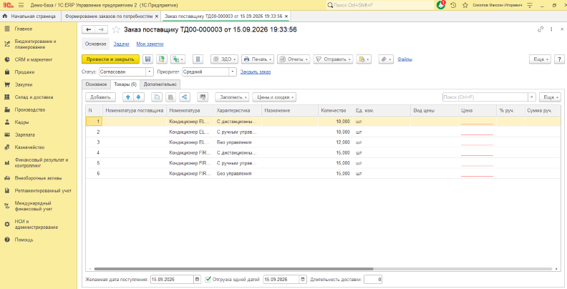
На пятом шаге проверяем будущий заказ. По ELEKTA без управления получилось 12 штук: 10 для поддержания запаса и 2 для покупателя. По двум остальным характеристикам ELEKTA осталось по 10 штук, по трем характеристикам FIRMSTAR — по 15. Всего программа предлагает заказать 77 кондиционеров.
Проверяем поставщика, соглашение, склад и количество в каждой строке. Если все заполнено верно, нажимаем «Сформировать заказы».
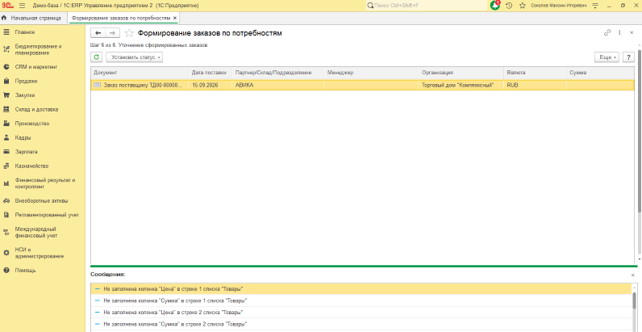
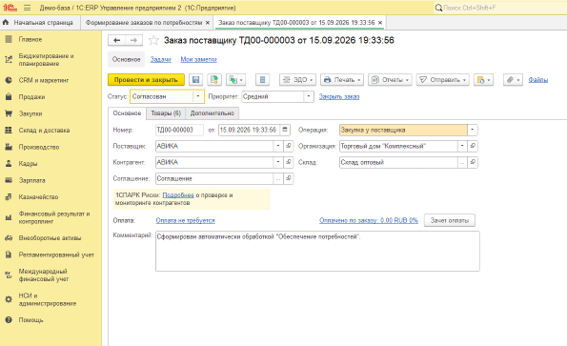
На шестом шаге появляется созданный заказ. Внизу видны сообщения о незаполненных цене и сумме. Количественный состав сформирован, но документ еще нужно дополнить. Отправлять его поставщику пока рано.
Открываем полученный заказ. На основной вкладке проверяем поставщика АВИКА, организацию, соглашение и «Склад оптовый».
На вкладке «Товары» проверяем шесть строк, заполняем цены и проверяем суммы. Желаемая дата поступления здесь 15 сентября, хотя в способе обеспечения расчет показывал 22 сентября. Проверяем это расхождение и устанавливаем согласованную дату. После проверки сохраняем и проводим заказ, выполняем согласование по принятому в компании порядку.
Заключение
В данной статье мы настроили запас кондиционеров на оптовом складе, создали схему закупки и сформировали заказ поставщику. На примере ELEKTA увидели, как к десяти единицам для склада добавились две для покупателя.
Закупщику не пришлось собирать весь заказ вручную. Но проверить характеристики, количество, даты и цены все равно нужно. Тогда программа действительно поможет с пополнением склада, а сотрудник сможет заняться закупкой: согласовать условия, получить подтверждение поставщика и проконтролировать поступление.
Автоматизация бизнеса с помощью комплексной программы 1С ERP Управление предприятием 2 является лучшим решением для средних и крупных предприятий. Внедрение ЕРП дело не простое, даже сложное, но при грамотном подходе данная программа поможет увеличить эффективность бизнеса.