
Поставщику нужно перечислить деньги сегодня, аренду оплатить завтра, а поступление от покупателя ожидается только к концу недели. По общей сумме средств может хватать, но в день платежа на нужном счете их не окажется. Для исключения кассовых разрывов в 1С ЕРП рекомендуется использовать инструмент - «Платежный календарь».
В данной статье будет рассмотрено, что такое платежный календарь и как с ним работать.
Настройка платежного календаря в 1С ЕРП 2.5
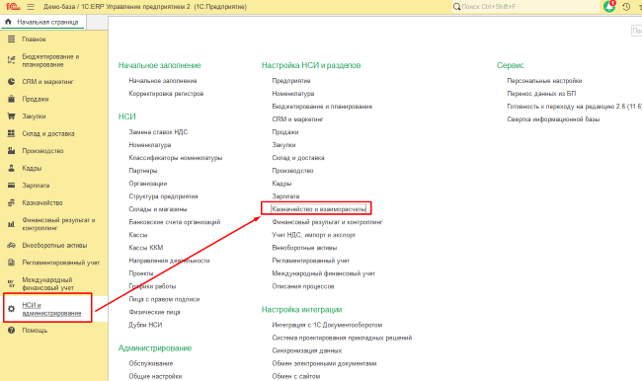
Открываем «НСИ и администрирование». В группе настроек «Настройка НСИ и разделов» открываем «Казначейство и взаиморасчеты».
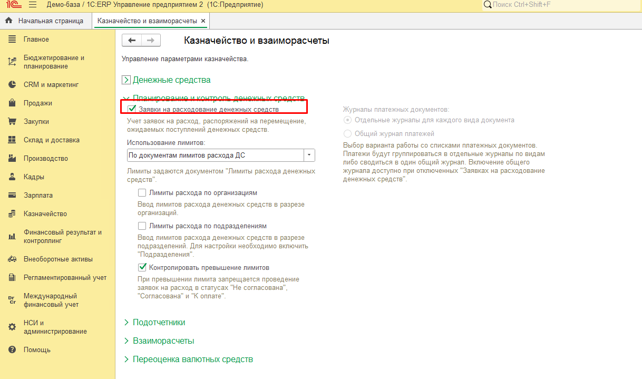
В подгруппе «Планирование и контроль денежных средств» и включаем функциональную опцию «Заявки на расходование денежных средств». Заявки используются для того, чтобы согласовать и запланировать расход денег с указанием суммы и даты платежа.
При необходимости можно включить контроль превышения лимитов. Это отдельный механизм: наличие денег на счете еще не означает, что расход укладывается в лимит. А согласованный расход может потребоваться оплатить раньше, чем поступят деньги.
Непосредственно сами рабочее место платежного календаря доступно по умолчанию.
Демонстрация использования платежного календаря в 1С ЕРП 2.5
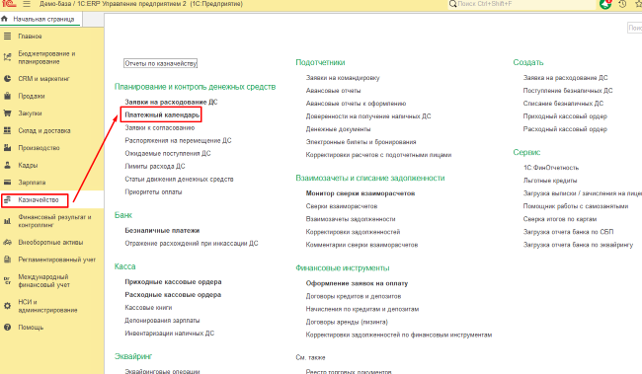
Настройки выполнены. Переходим в раздел «Казначейство» и открываем «Платежный календарь» в группе «Планирование и контроль денежных средств».
Перед работой проверяем, отражены ли в базе последние банковские и кассовые операции. Если выписка еще не загружена, остаток в программе может отличаться от фактического. Планирование на таком остатке даст неверную картину, даже если все предстоящие платежи введены правильно.
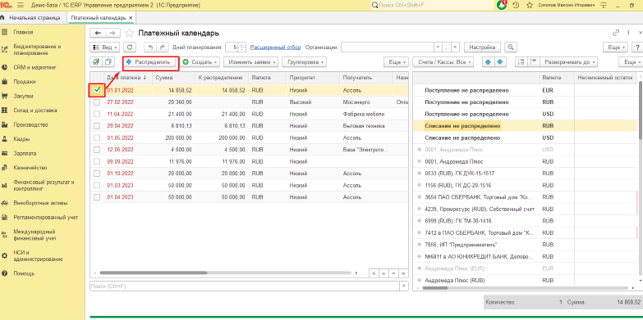
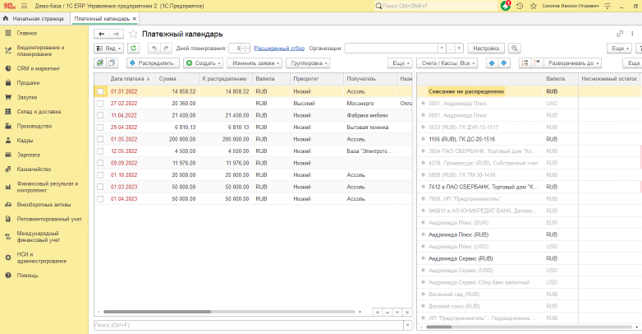
В открывшемся окне слева видим заявки, справа — банковские счета и кассы. Здесь удобно распределять расходы, одновременно просматривая потребность в оплате и источники средств.
В списке заявок проверяем дату платежа, сумму, валюту, приоритет и получателя. Отдельно смотрим колонку «К распределению». Например, у первой заявки сумма составляет 14 858,52 рубля, и столько же остается к распределению. Значит, работу с планированием этой суммы еще предстоит выполнить. Справа есть строка «Списание не распределено», которую также нужно разобрать.
Для распределения заявок используем команду «Распределить». При выборе источника оплаты учитываем организацию, валюту и доступные средства. Нельзя ориентироваться только на общий остаток по всем счетам: деньги могут находиться у другой организации или в другой валюте.
Вверху задаем число дней планирования и выбираем организацию. Если нужных документов нет, проверяем период и расширенный отбор.
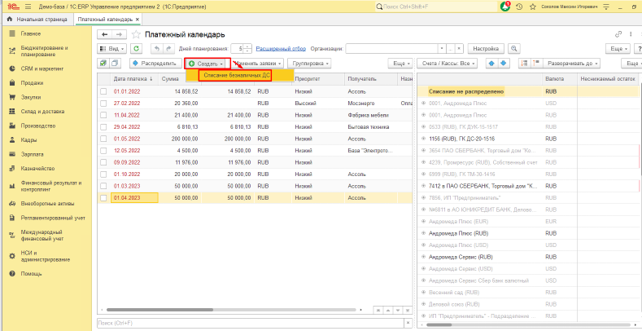
Из календаря можно перейти к подготовке платежного документа. Для этого предусмотрена команда «Создать» — «Списание безналичных ДС».
В списании проверяем организацию, банковский счет, получателя, сумму и основание платежа.
Само создание документа не подтверждает исполнение платежа банком. После отправки платежа и получения банковской выписки нужно отразить фактическое списание в учете. Иначе казначей будет планировать следующие расходы по неактуальным данным.
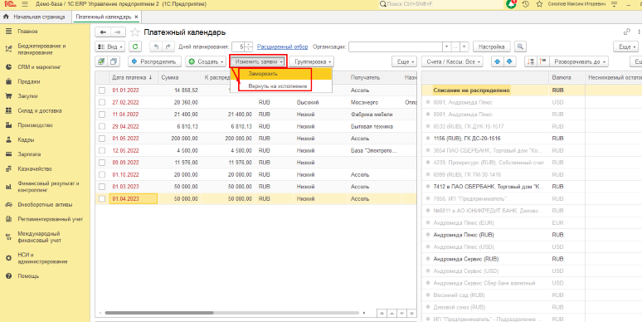
Иногда оплату приходится временно отложить. Например, закупка еще обсуждается, а заявка уже оформлена. В меню «Изменить заявки» доступны команды «Заморозить» и «Вернуть на исполнение».
Заморозку используем для платежей, которые пока не планируем исполнять. Когда решение об оплате принято, возвращаем их на исполнение и уточняем срок. При этом сама задолженность перед поставщиком от заморозки не исчезает. Поэтому откладывать таким способом все неудобные платежи только ради положительного остатка в календаре не следует.
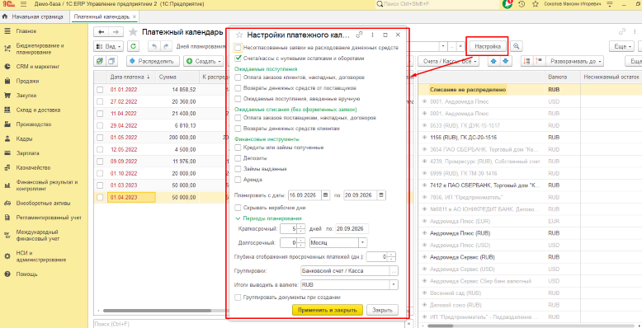
В платежном календаре можно настроить состав данных. Нажимаем «Настройка» в верхней части рабочего места. Здесь определяем, какие поступления и списания должны участвовать в планировании.
Несогласованные заявки можно включить отдельным флагом, чтобы оценить общую потребность в деньгах. Но их отображение в календаре само по себе не разрешает оплату.
В группе «Ожидаемые поступления» можно учитывать оплату заказов клиентов, накладных и договоров, возвраты от поставщиков, а также поступления, введенные вручную. Выбираем источники, по которым действительно ведется планирование. Если ожидаем деньги от покупателей, но соответствующие поступления не включены, анализ только расходов будет неполным.
Группа «Ожидаемые списания (без оформленных заявок)» нужна для учета предстоящей оплаты поставщикам и возвратов клиентам, по которым заявки еще не оформлены. Ниже отдельно настраивается включение финансовых инструментов: полученных кредитов и займов, депозитов, выданных займов и аренды.
На скриншоте перечисленные источники не отмечены. Перед анализом выбираем необходимые варианты с учетом операций компании.
Ниже задаем период: в примере это пять дней, с 16 по 20 сентября 2026 года. Также доступны долгосрочное планирование и настройка глубины отображения просроченных платежей.
Группировка установлена по банковскому счету и кассе, итоги выводятся в RUB. Отображение итогов в одной валюте помогает анализу, но не заменяет конвертацию денег для конкретного платежа. После проверки параметров нажимаем «Применить и закрыть».
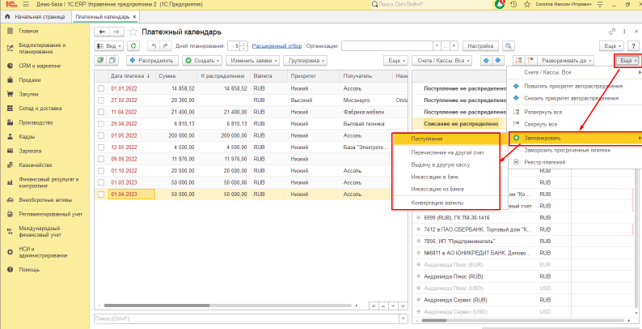
Если нужно отдельно запланировать движение денег, открываем меню «Еще» в правой части календаря и выбираем «Запланировать». В нем доступны поступление, перечисление на другой счет, выдача в другую кассу, инкассация и конвертация валюты.
Например, денег в компании достаточно, но они находятся на другом расчетном счете. В таком случае рассматриваем перечисление между счетами и проверяем дату, к которой средства должны поступить на счет оплаты. Перемещение не увеличивает общую сумму денег организации, а меняет их размещение.
Ожидаемое поступление вводим вручную, если его нужно включить в план, и оно еще не учтено другим источником. Перед добавлением проверяем, не отражена ли та же сумма через заказ клиента или договор. Повторное включение одного поступления завысит прогнозируемый остаток.
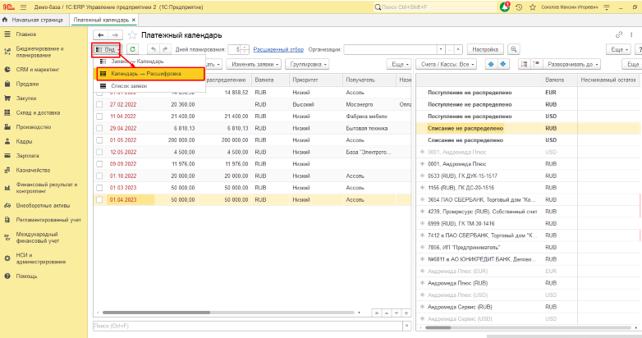
Для проверки результата переключим представление. Нажимаем «Вид» и выбираем «Календарь → Расшифровка».
В этом режиме календарь расположен сверху, а подробные данные по платежам — снизу. Он удобен, когда нужно сначала найти проблемную дату, а затем разобраться, какие документы сформировали сумму. В меню также доступны вариант «Заявки → Календарь» и «Список заявок». Представление выбираем под текущую задачу.
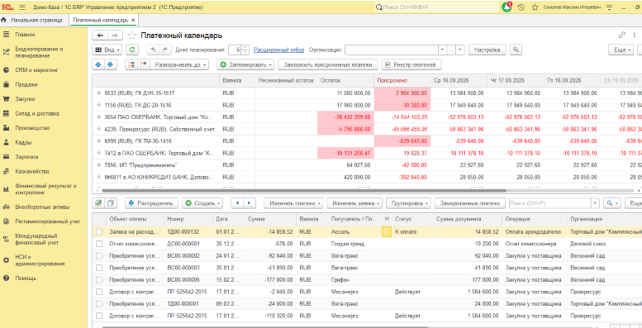
В верхней таблице анализируем остатки по счетам, просроченные платежи и показатели по дням. Красные значения привлекают внимание к проблемным суммам. На скриншоте отрицательные суммы есть уже в колонке «Остаток», поэтому сначала проверяем исходные данные. Не каждый отрицательный показатель здесь возник из-за будущего платежа.
Затем разбираем просрочку. В демонстрационной базе есть документы прошлых лет. В рабочей базе по таким строкам нужно выяснить, остался ли платеж актуальным, отражена ли фактическая оплата и верно ли указан срок. Простое исключение старых документов из просмотра не исправит учет.
Выбираем интересующую сумму и смотрим расшифровку. В нижней части формы видны объект оплаты, номер и дата документа, сумма, получатель, статус, операция и организация. Например, по выделенной заявке отображается статус «К оплате» и операция «Оплата арендодателю». Эти данные помогают понять, какой именно расход нужно проверить.
Рассмотрим небольшой пример. У компании есть 100 000 рублей. В среду нужно оплатить поставщику 120 000 рублей, а в четверг клиент нам должен оплатить 50 000 рублей. В конечном итоге у компании остается 30 000 рублей, но в среду для платежа не хватит 20 000 рублей. Это и есть разрыв между сроками поступления и расходования денег (кассовый разрыв).
Если поставщик согласен получить оплату в четверг после поступления денег, можно изменить плановую дату. Если перенести срок нельзя, нужно найти другой источник средств. После изменения плана снова проверяем остатки по дням: решение одной проблемы не должно создавать нехватку денег для следующего платежа.
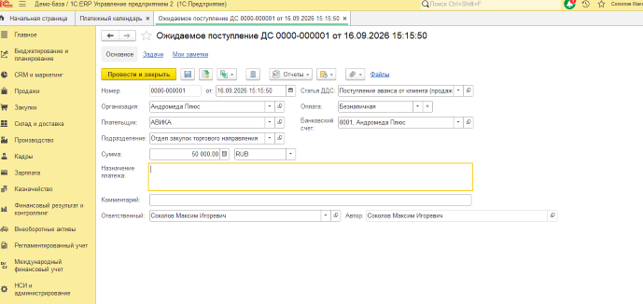
В представлении «Календарь → Расшифровка» команда «Запланировать» вынесена на панель над таблицей. Отсюда также можно добавить ожидаемое поступление или подготовить план перемещения средств.
Для поступления 50 000 рублей из нашего расчета важны дата и счет получения. Если деньги придут в пятницу, четверговую оплату они не обеспечат. При задержке поступления корректируем ожидание и повторно оцениваем расходы.
Завершая работу, необходимо проверять нераспределенные суммы и источники покрытия ближайших платежей. После исполнения операций актуализируем фактические данные.
Заключение
Мы рассмотрели настройки платежного календаря, работу с заявками, выбор источников данных и анализ остатков по датам. Задача казначея - сопоставить сроки поступлений и расходов, определить счета оплаты, вовремя заметить нехватку средств и предпринять какие-то действия.
Календарь будет полезен, если поддерживать актуальность документов: отражать фактические операции, уточнять ожидаемые поступления и разбирать просроченные платежи. Тогда решение о переносе оплаты или перемещении денег можно принять заранее, пока до срока платежа еще есть время.