
Товар выгрузили, коробки разнесли по стеллажам, а адреса остались на листке у кладовщика. Пока эти сведения не попали в базу, следующему сотруднику приходится искать товар и уточнять, куда его положили.
Мобильное рабочее место кладовщика помогает регистрировать операции там, где они выполняются. Сотрудник открывает рабочее места через ТСД или мобильный телефон, открывает задание, сканирует товар и ячейку, подтверждает количество. В данной статье настроим работу в 1С ЕРП 2.5: примем две позиции, разместим их в ячейках, затем отберем часть товара для отгрузки покупателю.
Настройка 1С ЕРП 2.5
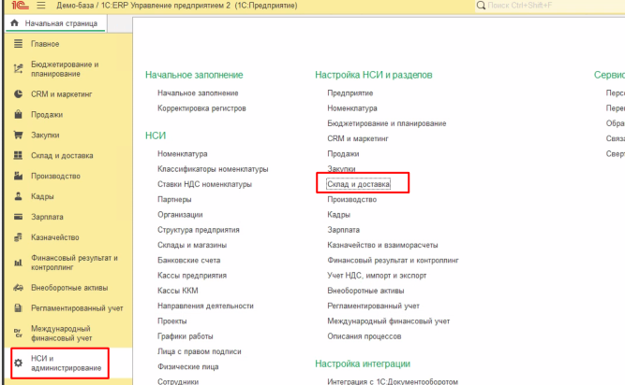
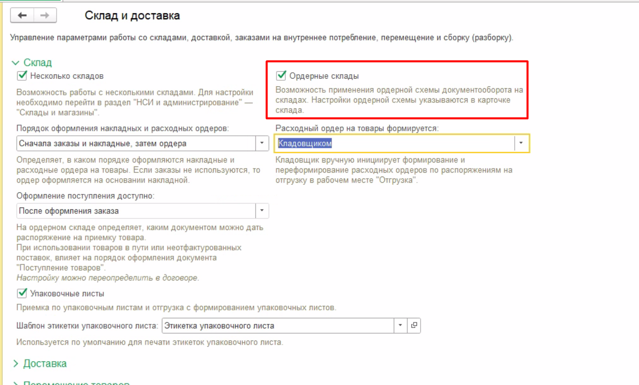
Начнем с настроек. Открываем «НСИ и администрирование» — «Склад и доставка» и включаем «Ордерные склады». В нашем примере накладные оформляются раньше ордеров, а расходные ордера формирует кладовщик, устанавливаем соответствующую настройку.
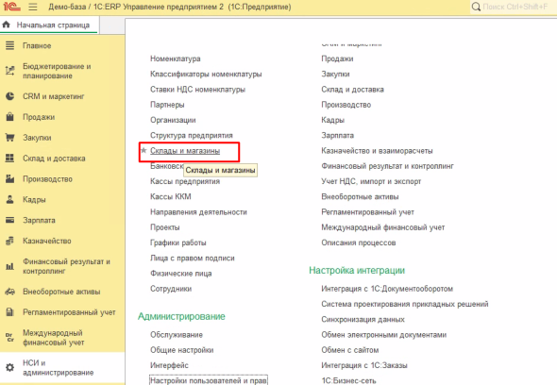
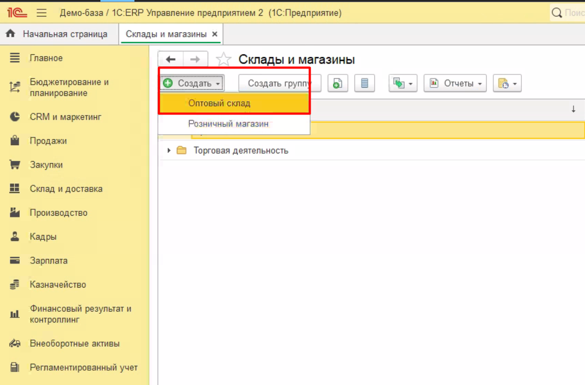
Далее создаем оптовый склад, установив наименование - «Адресной склад».
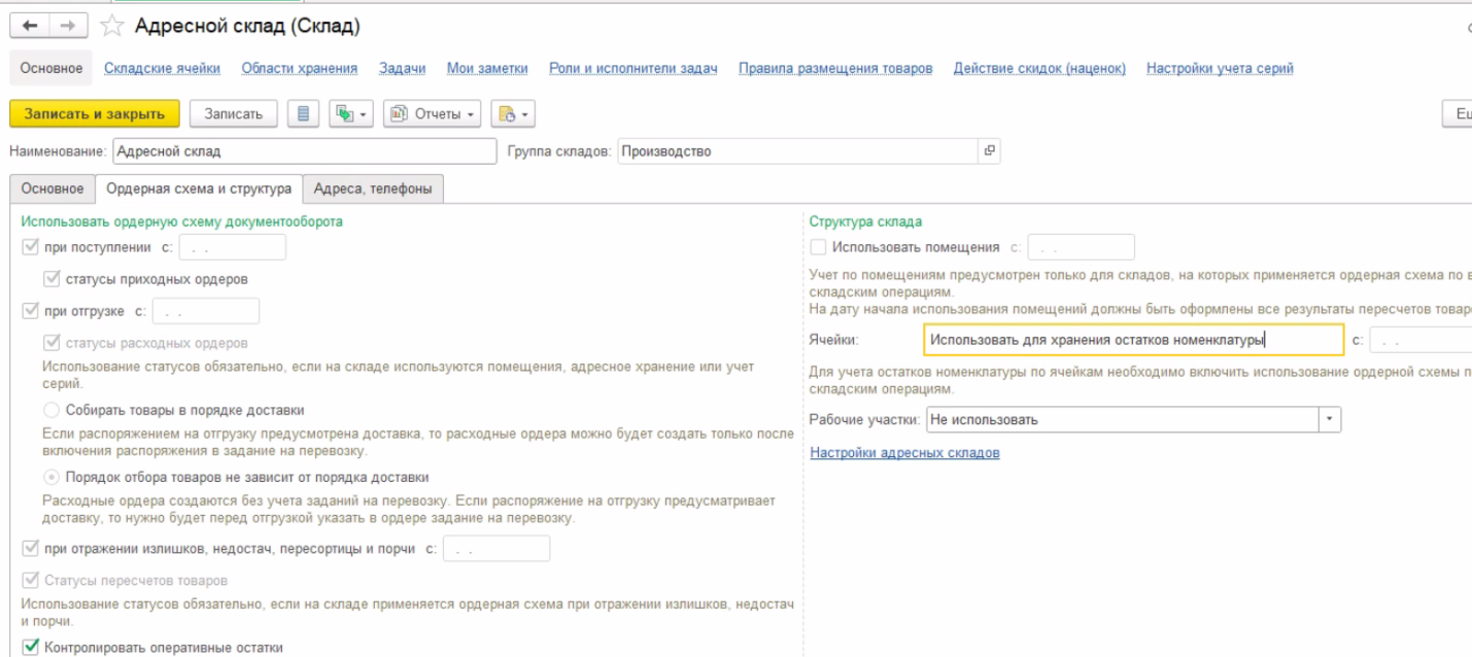
Для данного склада включаем ордерную схему при поступлении и отгрузке, а также статусы ордеров. Также необходимо активировать возможность использовать ячейки.
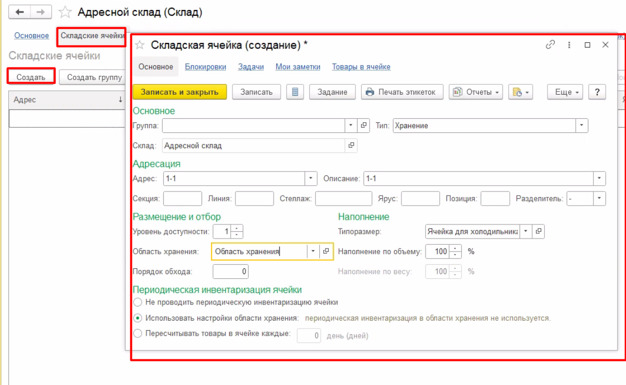
По ссылке «Складские ячейки» создаем ячейку типа «Хранение». Заполняем адрес, область хранения, типоразмер и параметры наполнения.
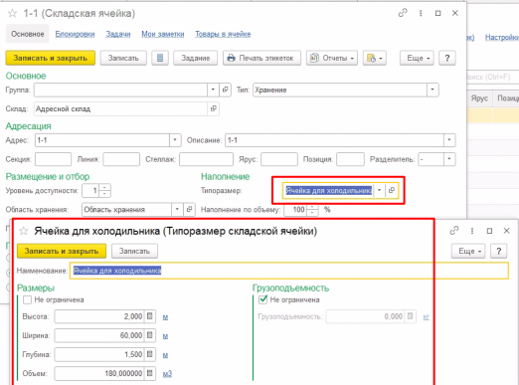
В типоразмере указываем габариты и допустимую грузоподъемность. Если ограничение по весу не контролируется, предусмотрен флаг «Не ограничена».
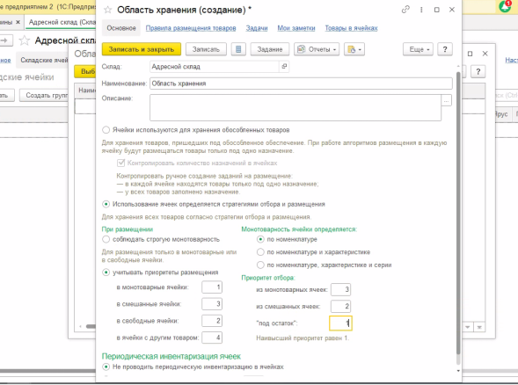
В области хранения задаем приоритеты размещения и отбора. Например, при отборе можно отдавать предпочтение ячейкам, из которых получится забрать весь остаток и освободить место.
Проверяем монотоварность: при определении только по номенклатуре характеристики не разделяются. Если их нужно учитывать, выбираем вариант «по номенклатуре и характеристике».
Создаем остальные адреса хранения и ячейки приемки и отгрузки. В разборе понадобятся ячейки 1-1, 1-2, 1-3 и 1-4. Подготовим их до начала складских операций.
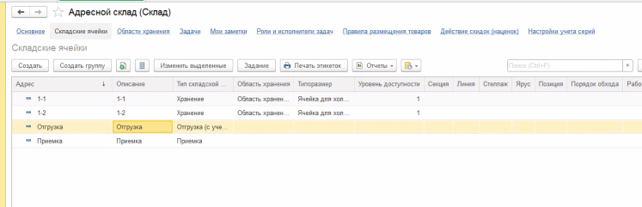
В карточке кофеварки BRAUN KF22R открываем список индивидуальных упаковок. Проверяем штрихкоды: код коробки должен определять именно эту упаковку, с правильным количеством единиц внутри.
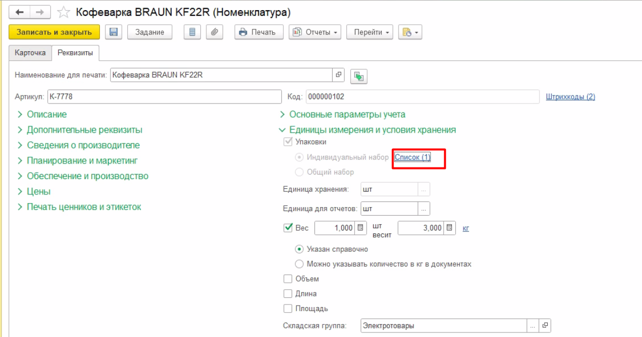
В упаковке заполняем количество единиц, вес брутто, размеры и складскую группу упаковок. В примере используется «шт (1 шт)». Ошибки в весе и объеме повлияют на расчет вместимости ячеек.
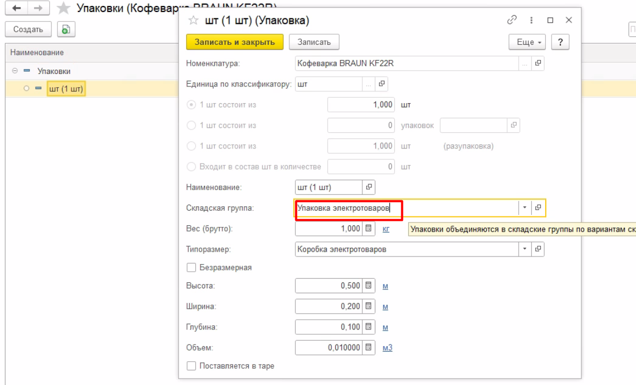
В номенклатуре указываем складскую группу «Электротовары». Выбираем, что учитывать при размещении: вес, объем или оба показателя. Аналогично готовим кофе-машину «Универсал».
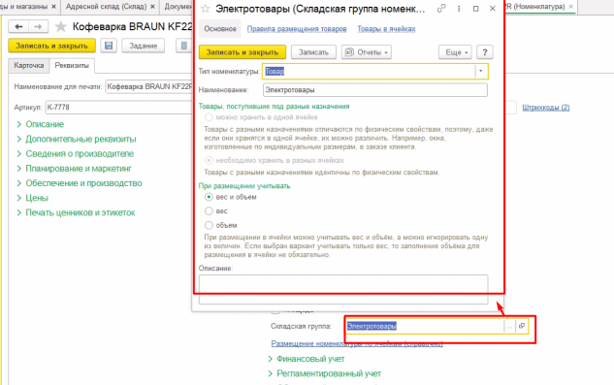
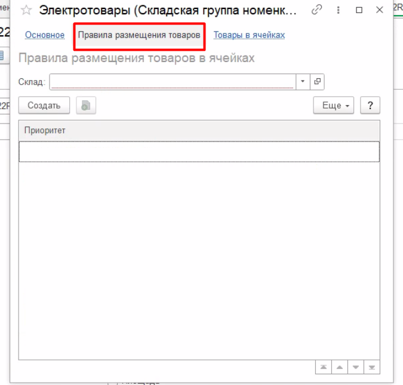
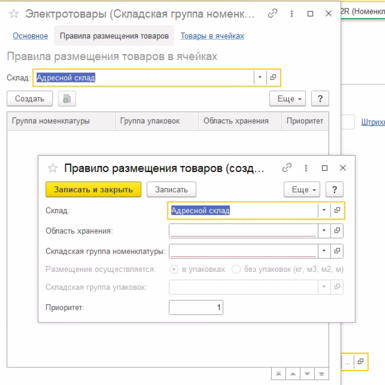
Открываем «Правила размещения товаров», выбираем наш склад и создаем правило.
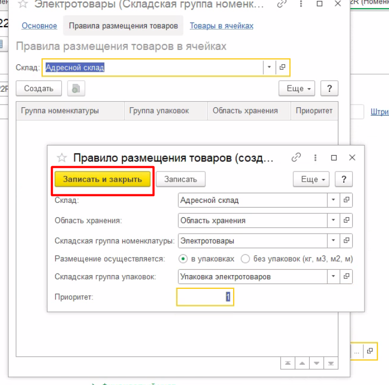
Заполняем данные по правилу размещения (данные правила связывают склад, область и номенклатуру через складскую группу) Для рассматриваемого случая выбираем размещение в упаковках.
Проверяем приоритет и сохраняем правило. Если место для товара не подбирается, сверяем склад, область хранения, складские группы и упаковку в документе.
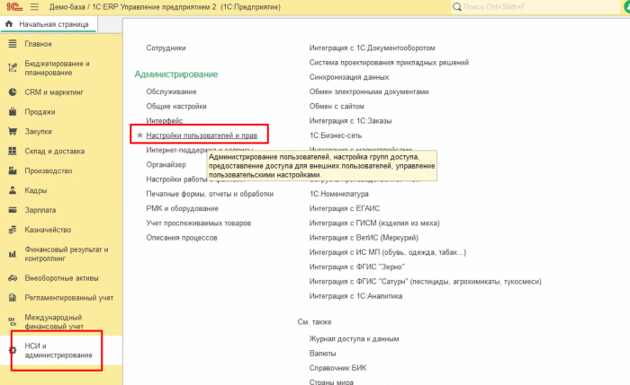
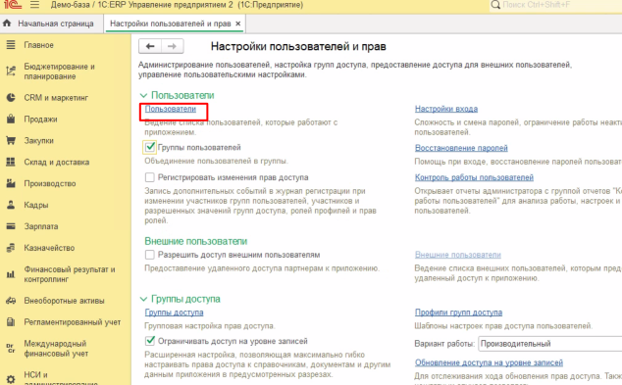
Осталось настроить пользователя. Открываем «НСИ и администрирование» — «Настройки пользователей и прав», затем переходим в список пользователей.
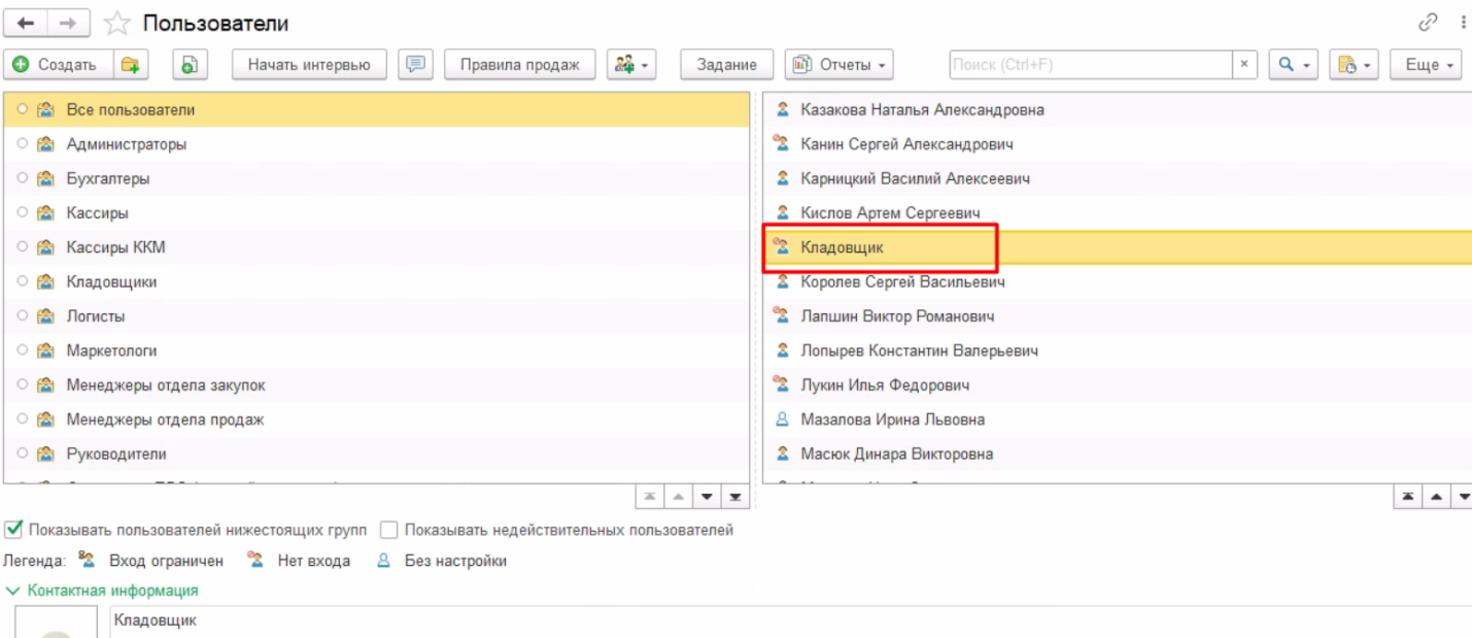
Создаем учетную запись кладовщика или выбираем существующую.
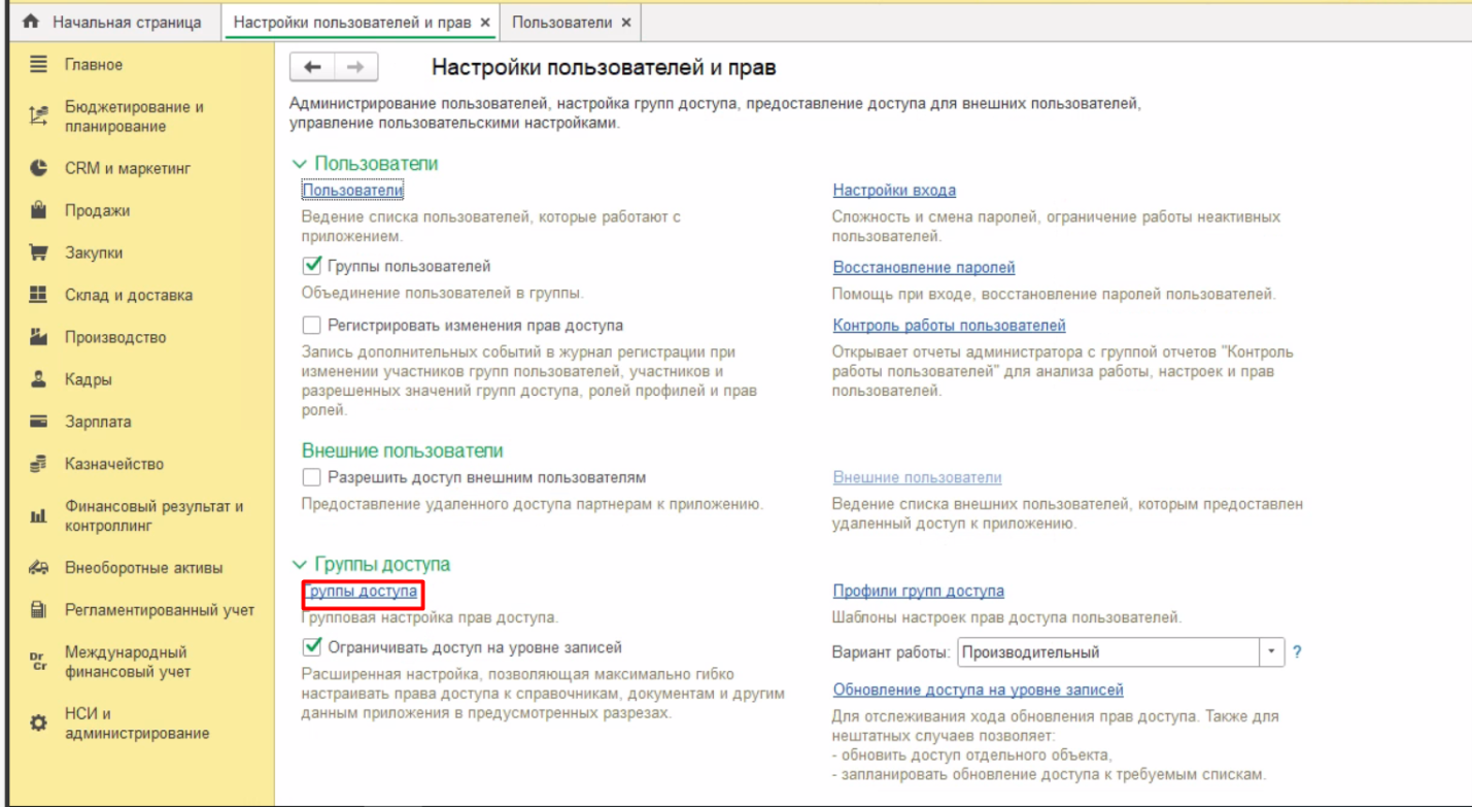
Возвращаемся в настройки прав и открываем «Группы доступа».
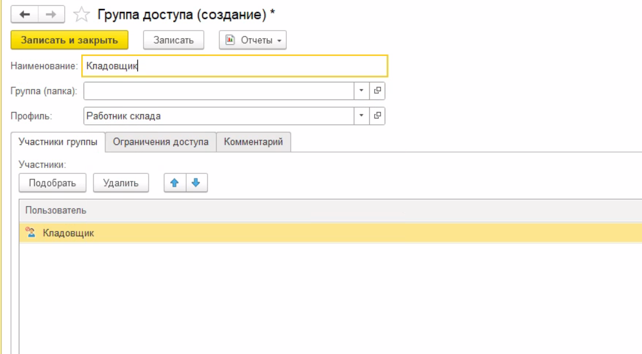
Создаем группу, выбираем профиль «Работник склада» и добавляем пользователя на вкладке «Участники группы». При действующих ограничениях доступа проверяем, что ему разрешена работа с нужным складом.
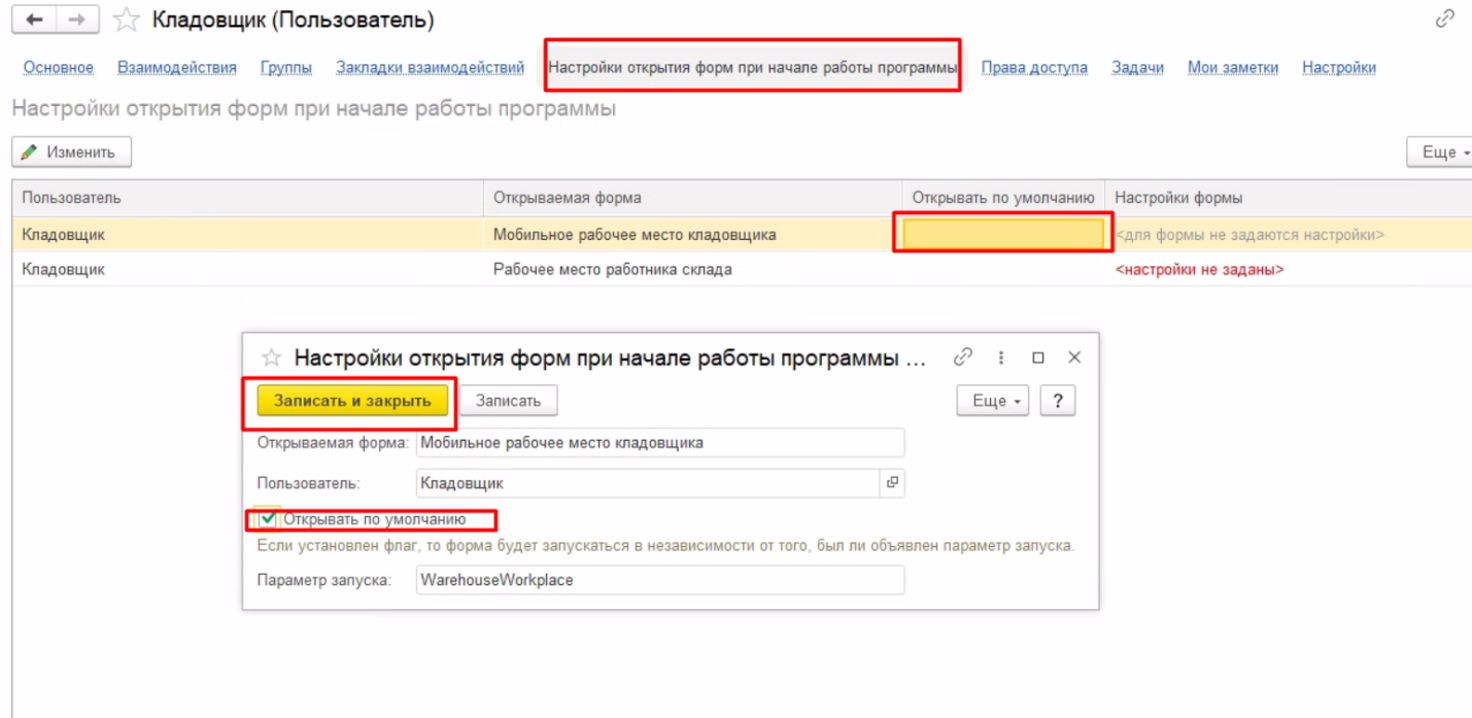
Переходим в карточку пользователя и устанавливаем открытии формы по умолчанию для рабочего места кладовщика.
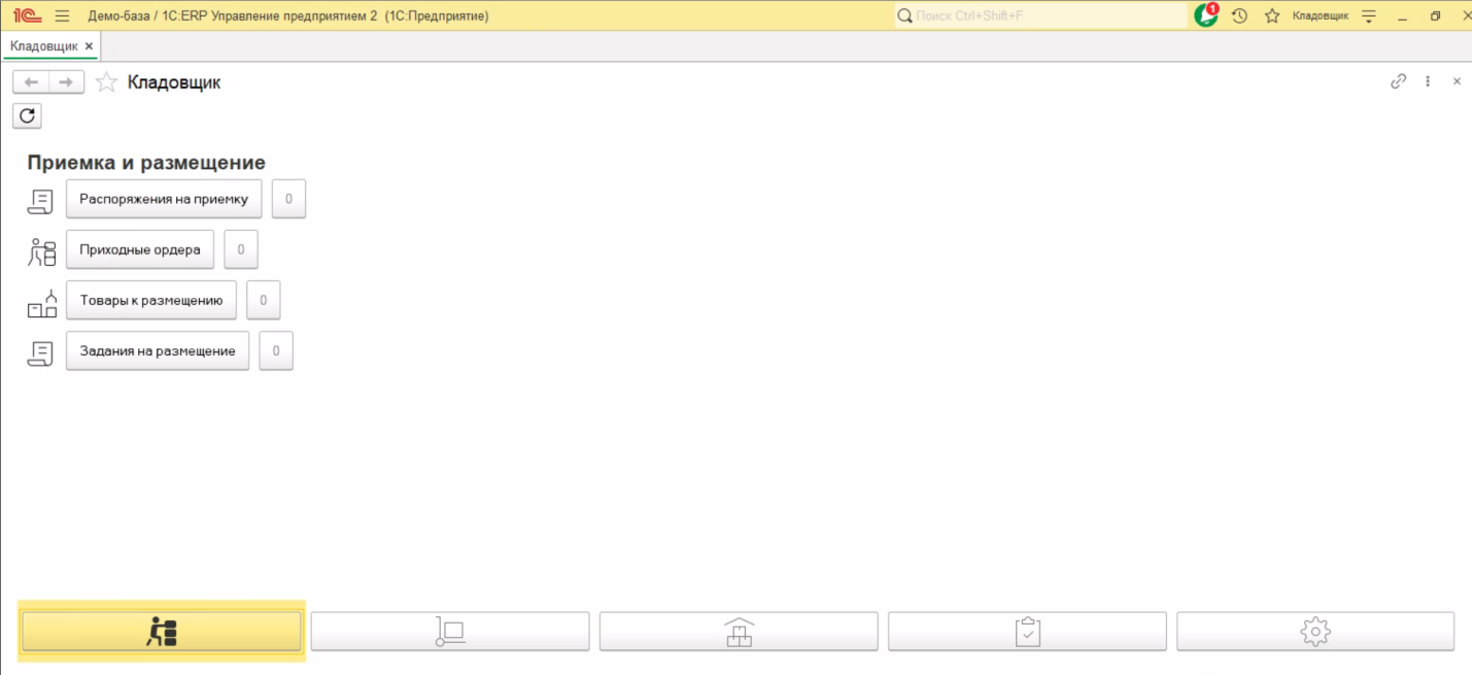
Запускаем программу под кладовщиком. На первой вкладке видны приемка и размещение. Проверяем доступ к базе с рабочего устройства и считывание штрихкодов товаров и ячеек.
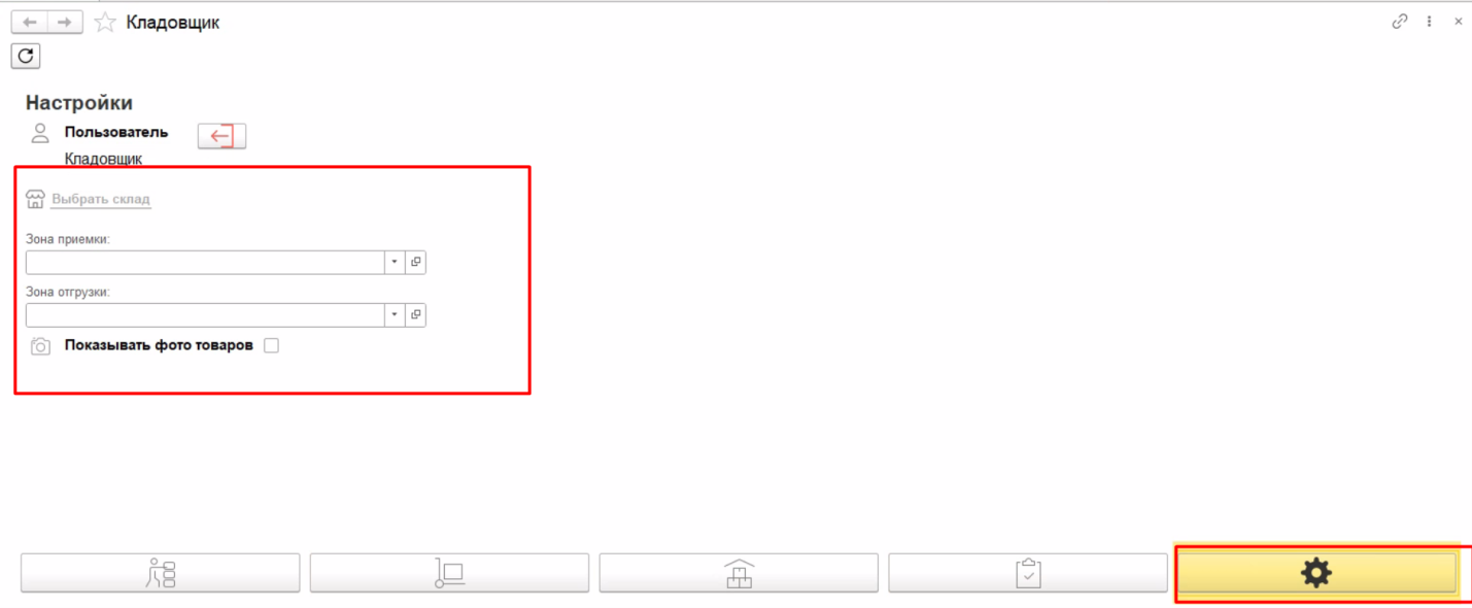
Нажимаем кнопку с шестеренкой. Выбираем склад, зону приемки и зону отгрузки.
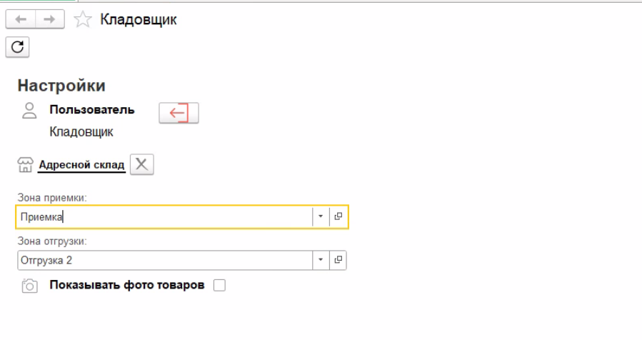
Выбираем «Адресной склад», «Приемка» и «Отгрузка 2». Если задания не отображаются, проверяем эти параметры, права пользователя и статус документа.
Настройки завершены.
Приемка и размещение товаров в МРМ кладовщика в 1С ЕРП
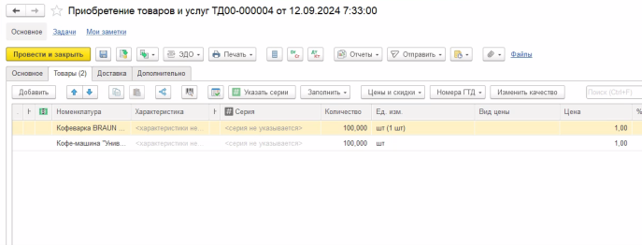
Оформляем «Приобретение товаров и услуг» от «АВИКА». Указываем наш склад, кофеварку BRAUN KF22R и кофе-машину «Универсал», по 100 штук каждой. Накладная служит распоряжением, фактическую приемку зарегистрируем отдельно.
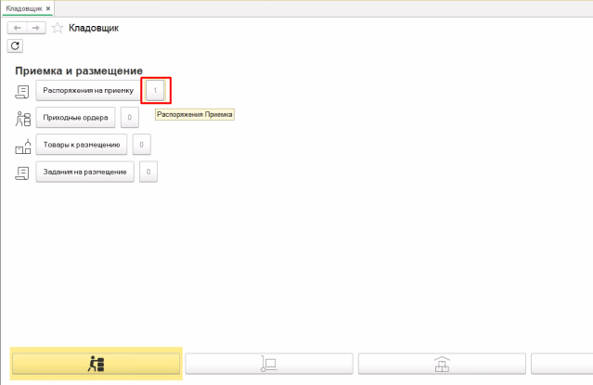
Возвращаемся в МРМ. Рядом с командой «Распоряжения на приемку» появилось задание. Открываем список.
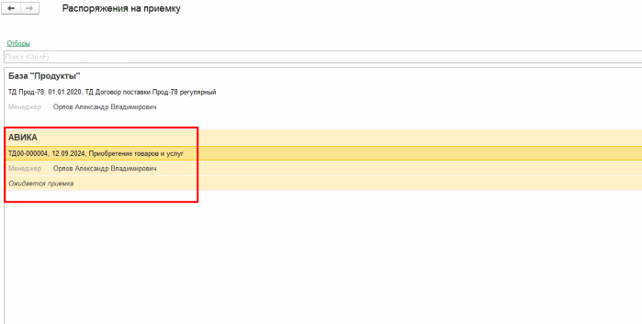
Выбираем поставку «АВИКА», сверяем поставщика и номер документа.
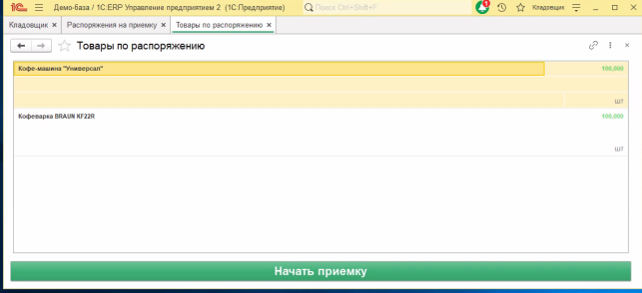
На экране отображаются товары по распоряжению. Проверяем две позиции по 100 штук и нажимаем «Начать приемку».
Сканируем товары либо подбираем их вручную, указываем фактическое количество. «Принять все» используем после проверки всей поставки. Если приехало 98 единиц вместо 100, отражаем 98, а не количество из накладной.
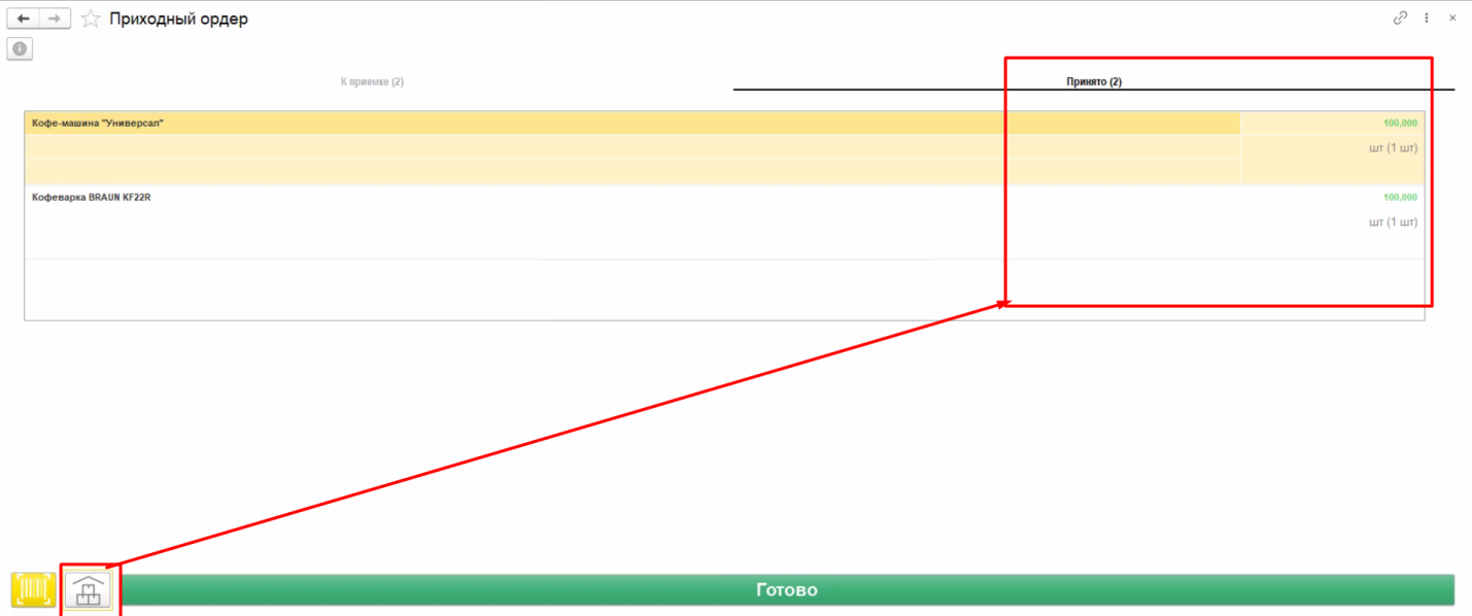
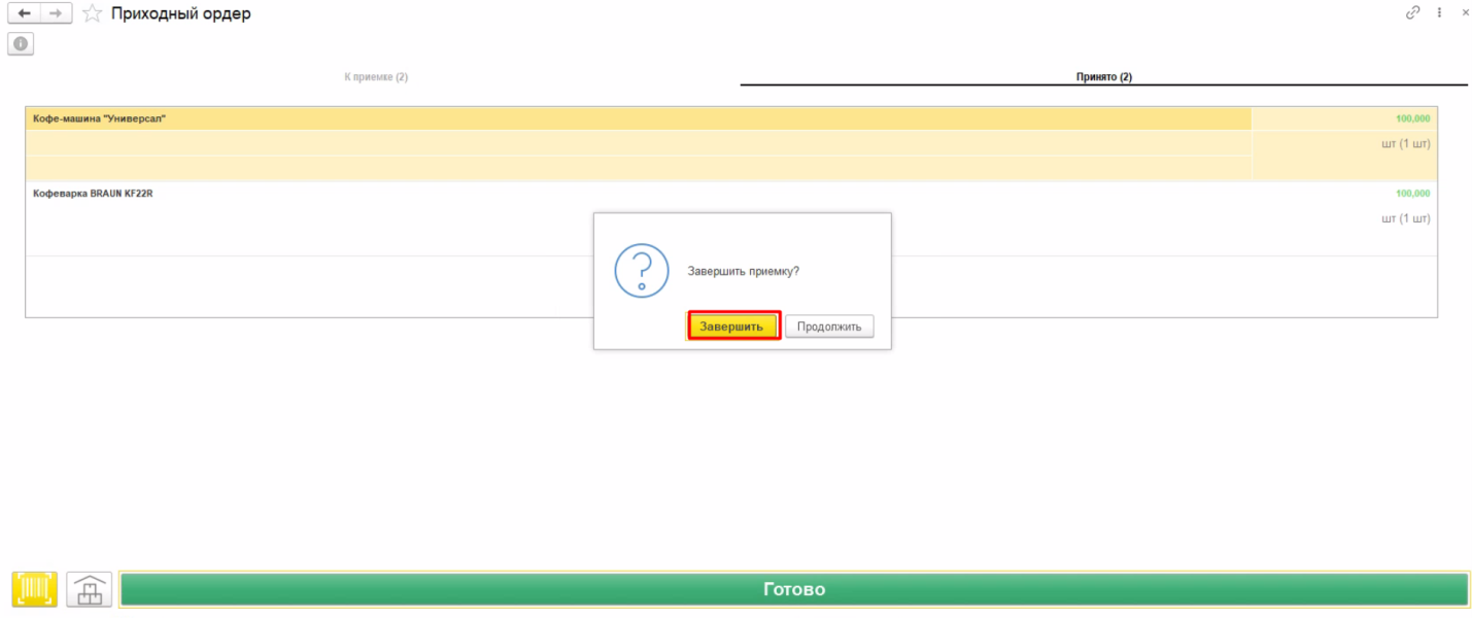
Когда приемка закончена, нажимаем «Готово» и подтверждаем завершение. В нашем примере обе позиции получены полностью.
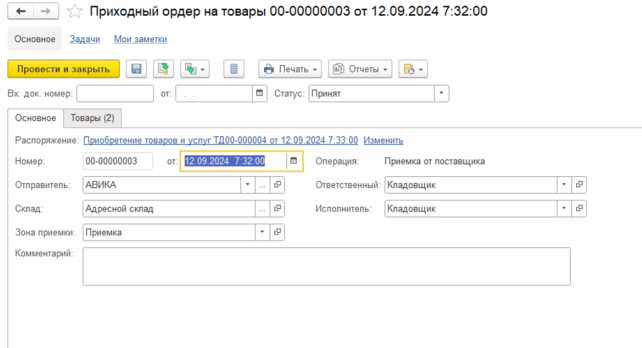
Проверяем результат: создан «Приходный ордер на товары» со статусом «Принят». В нем указаны распоряжение, отправитель, склад, зона приемки и исполнитель.
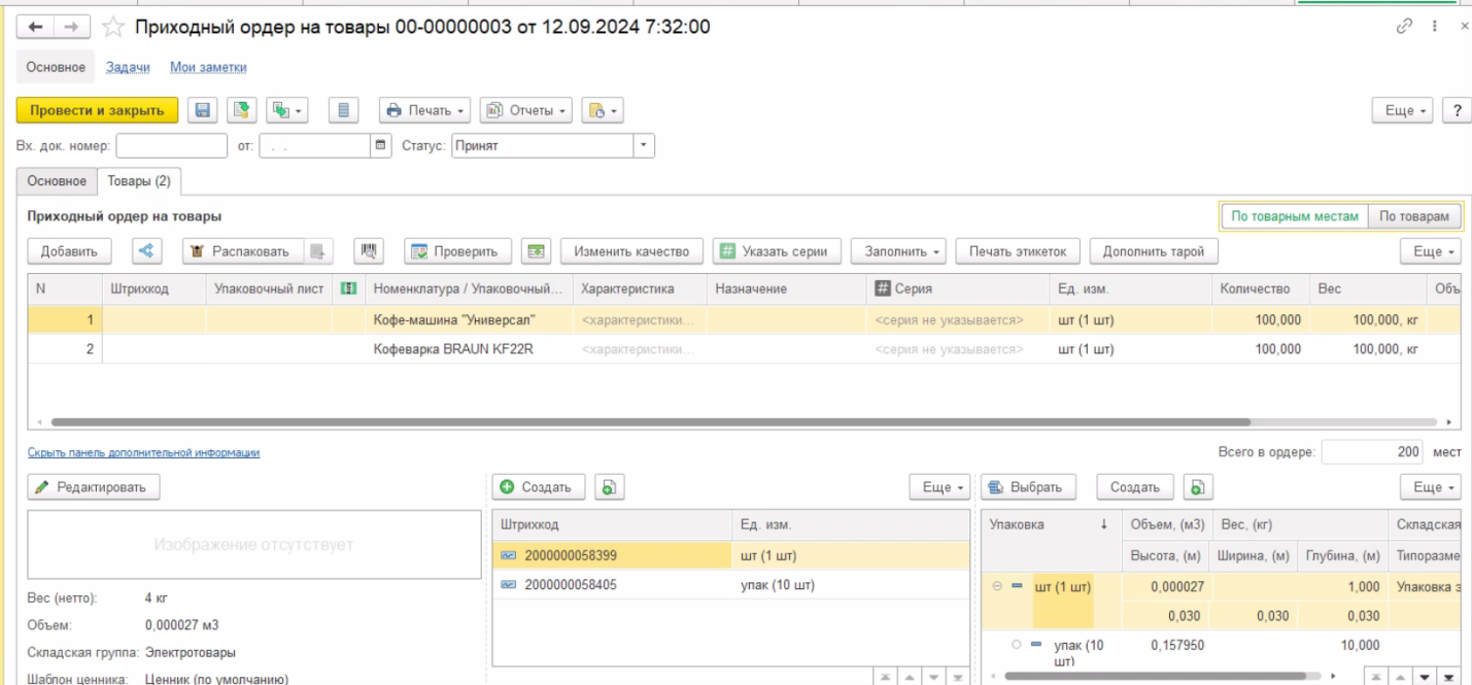
На вкладке «Товары» сверяем по 100 штук каждой позиции. Если ордер подготовлен заранее, приемку начинаем со списка «Приходные ордера» в МРМ, без создания повторного документа.
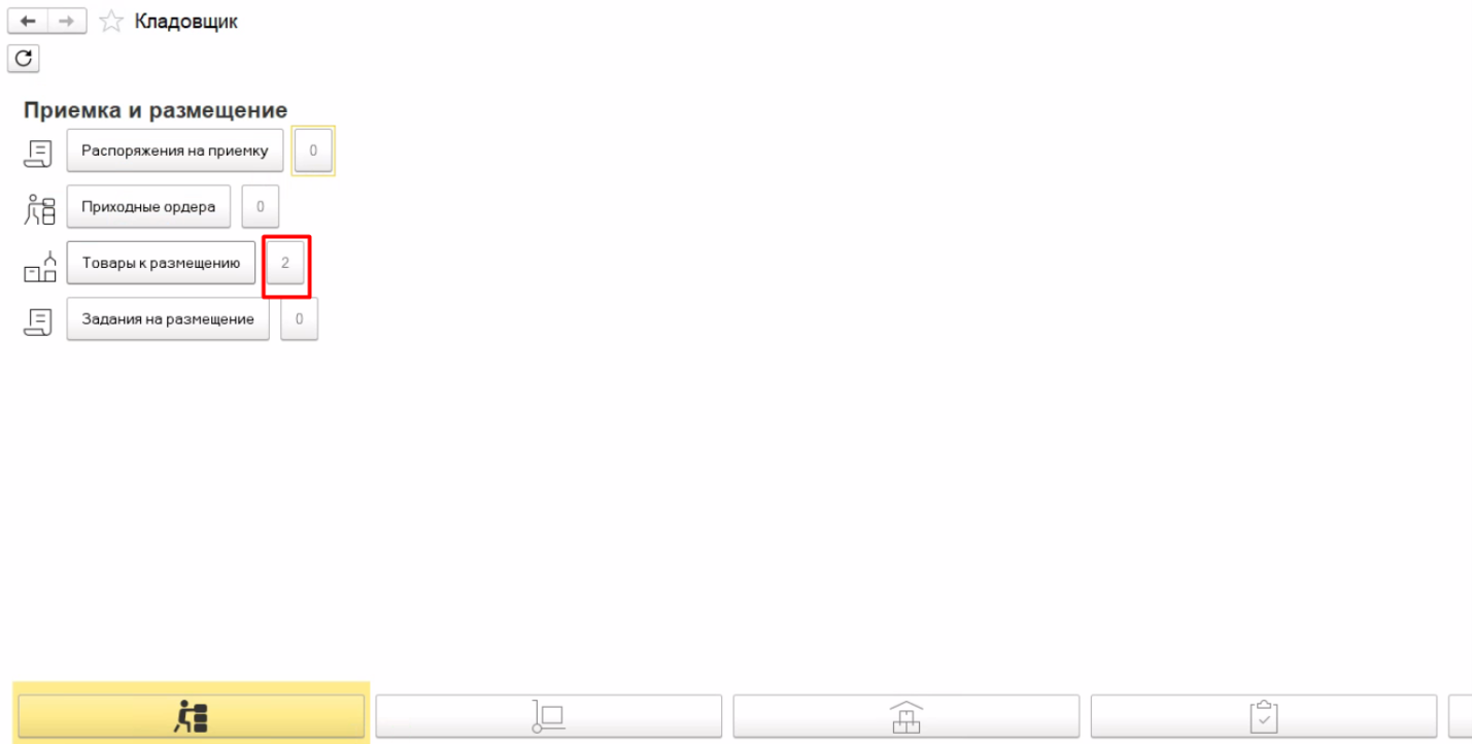
Возвращаемся на первую вкладку. У команды «Товары к размещению» отображаются две позиции. Они приняты на склад, но еще не разнесены по ячейкам хранения.
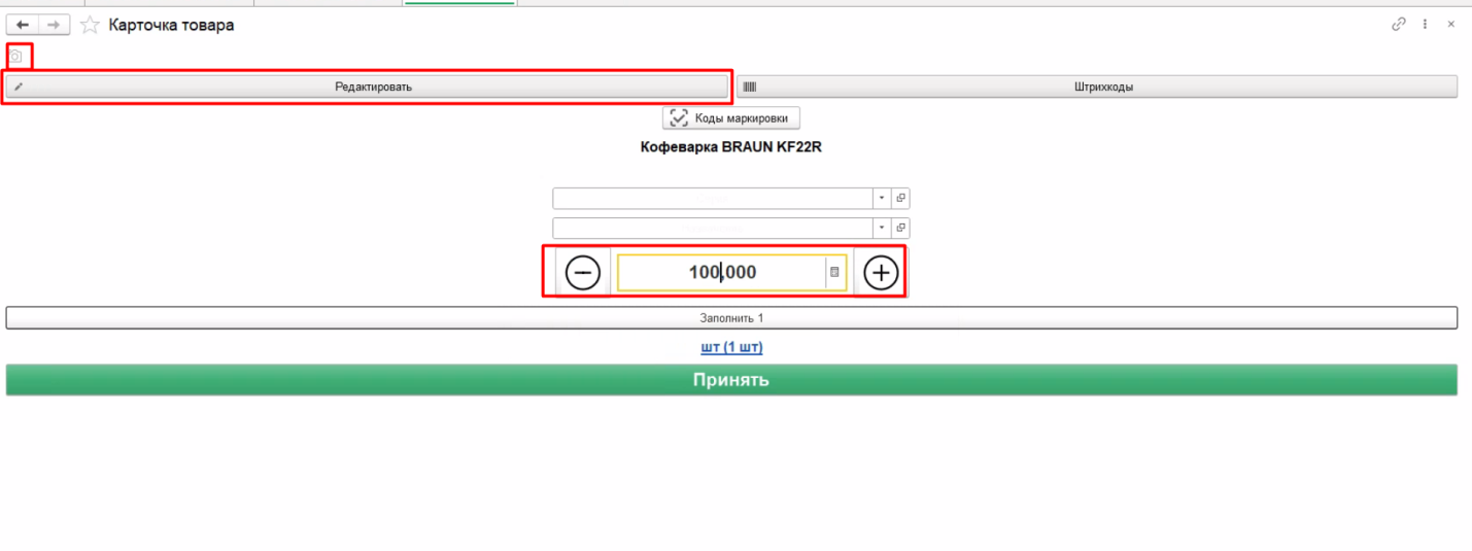
Открываем список, сканируем кофеварку и указываем 100 штук. Проверяем единицу измерения и нажимаем «Принять»: так подбираем товар для дальнейшего размещения.
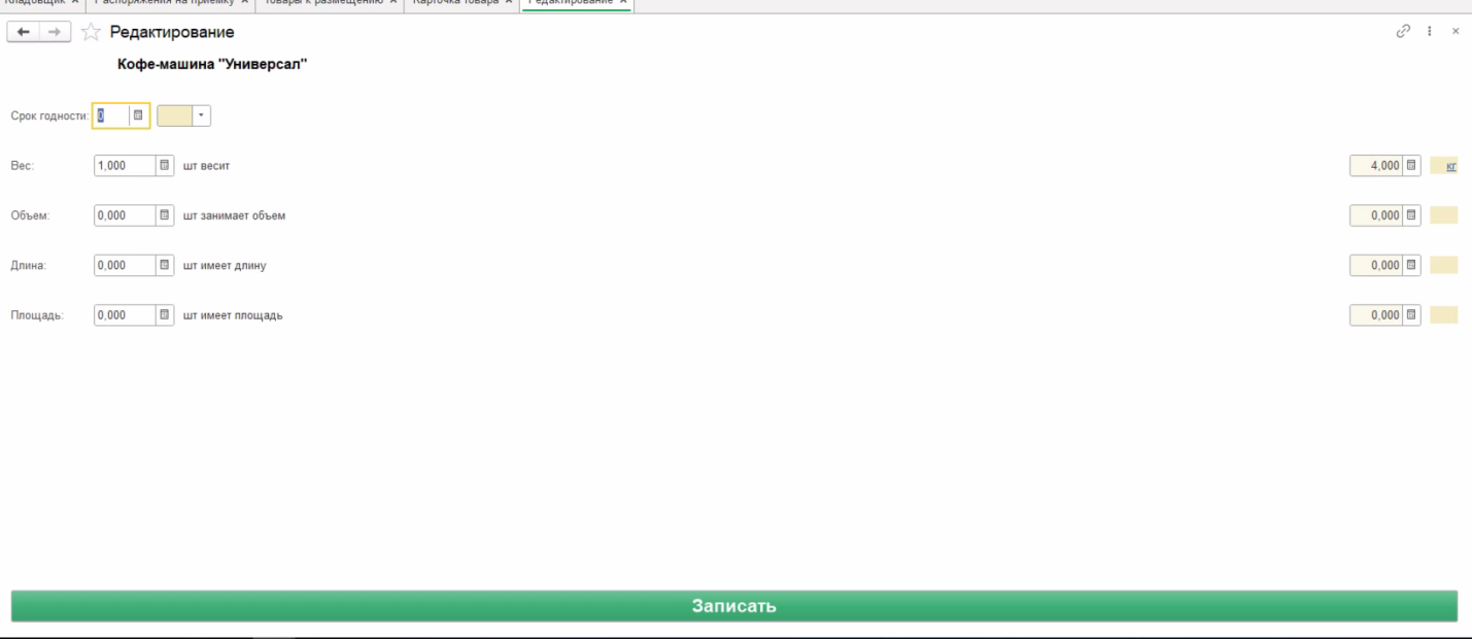
Из карточки доступно редактирование параметров товара. При обнаружении ошибки уточняем вес и другие сведения, сохраняем изменения. Для этого у пользователя должны быть соответствующие права.
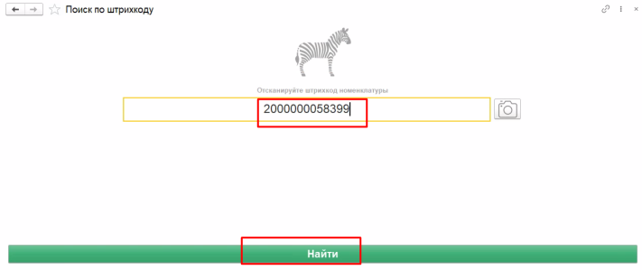
После подбора кофеварки переходим ко второй позиции. Если сканер не считывает этикетку, можно ввести известный штрихкод вручную и нажать «Найти».
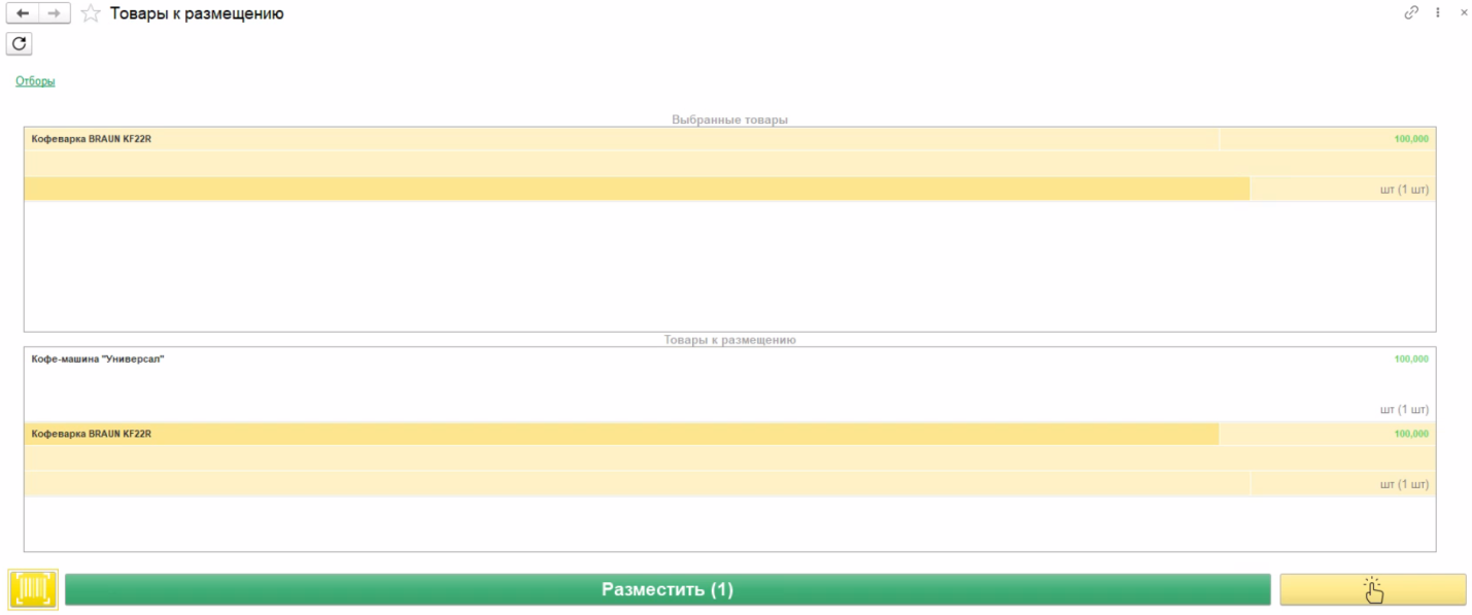
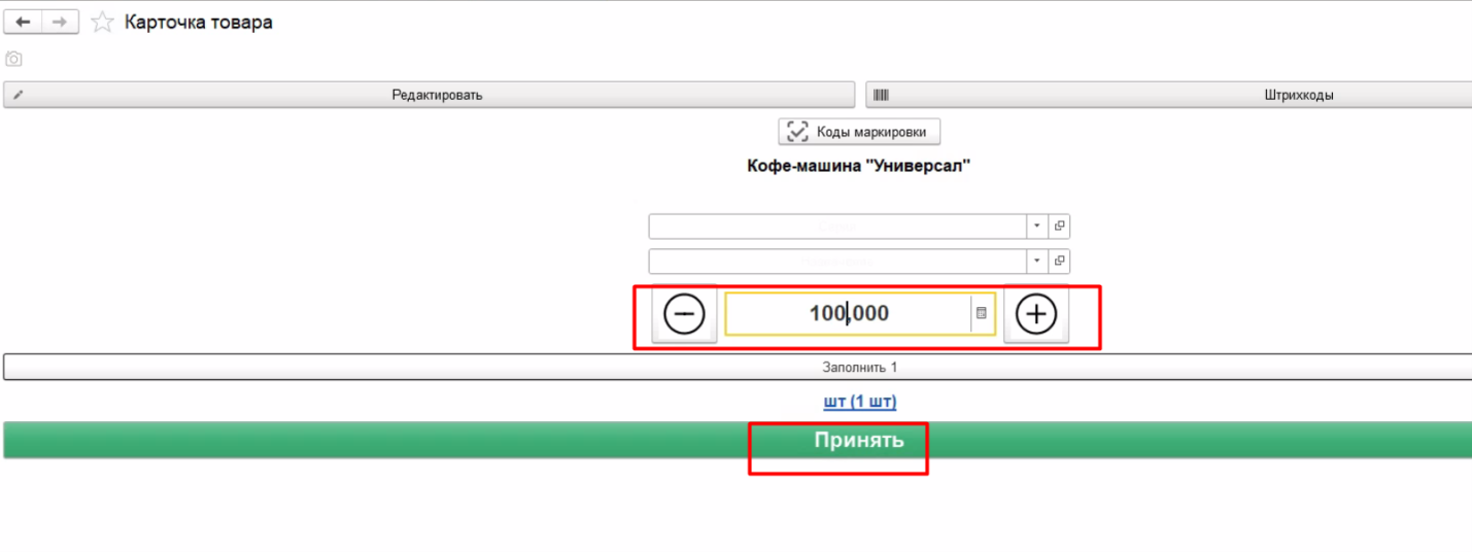
Для кофе-машины «Универсал» также указываем 100 штук и нажимаем «Принять».
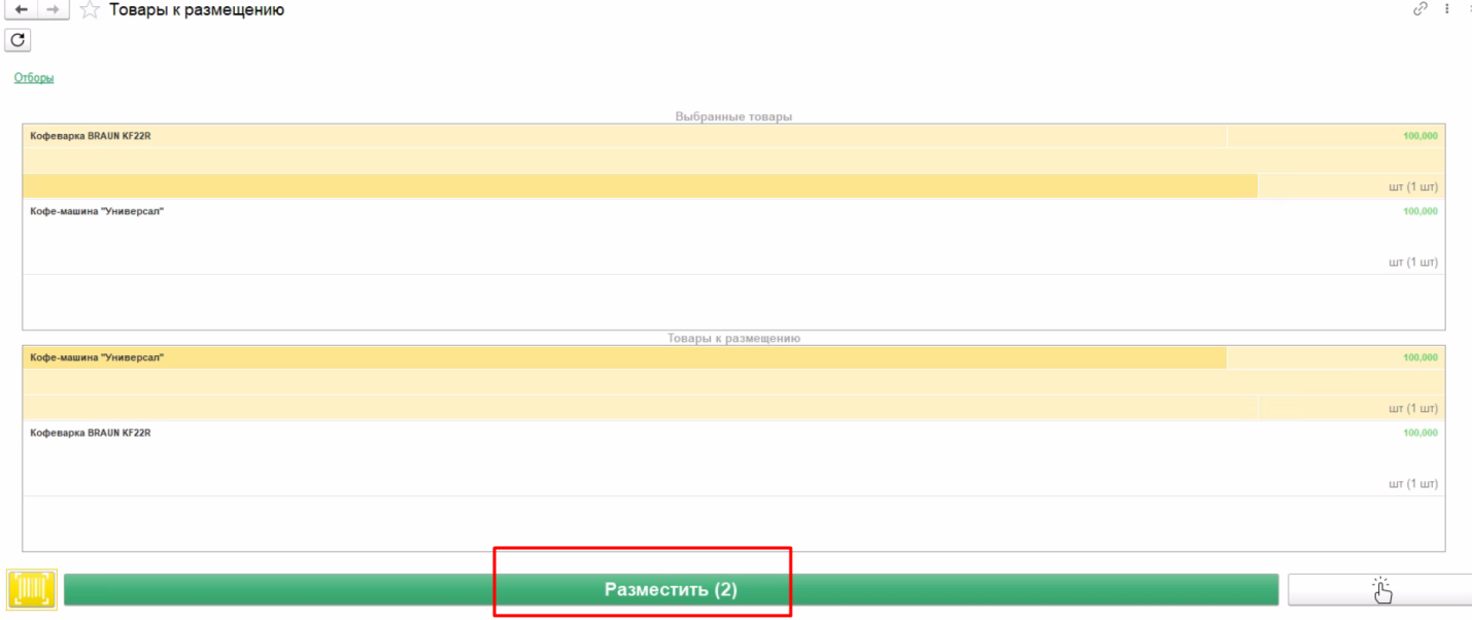
Обе позиции подобраны. Нажимаем «Разместить». На этом шаге формируется задание, которое затем нужно выполнить на складе.
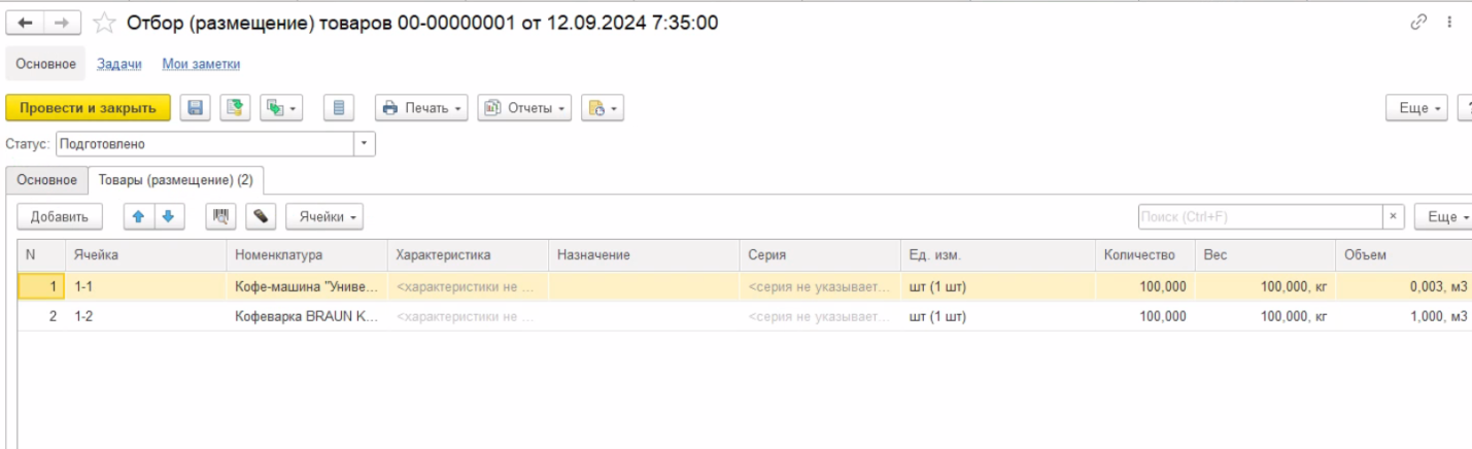
В основном интерфейсе появился документ «Отбор (размещение) товаров» с видом операции «Размещение» и статусом «Подготовлено».
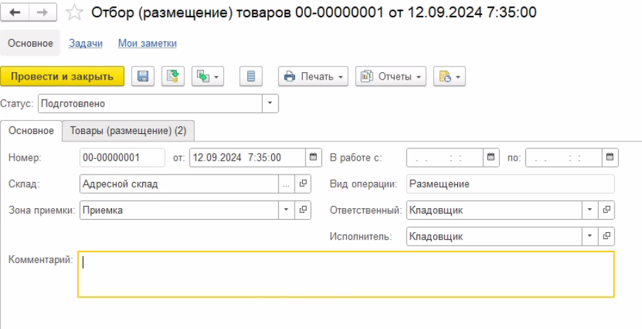
Проверяем предложенные адреса: кофе-машины направлены в 1-1, кофеварки — в 1-2. Ячейки подобраны по правилам размещения. Это план, который кладовщику еще предстоит выполнить.
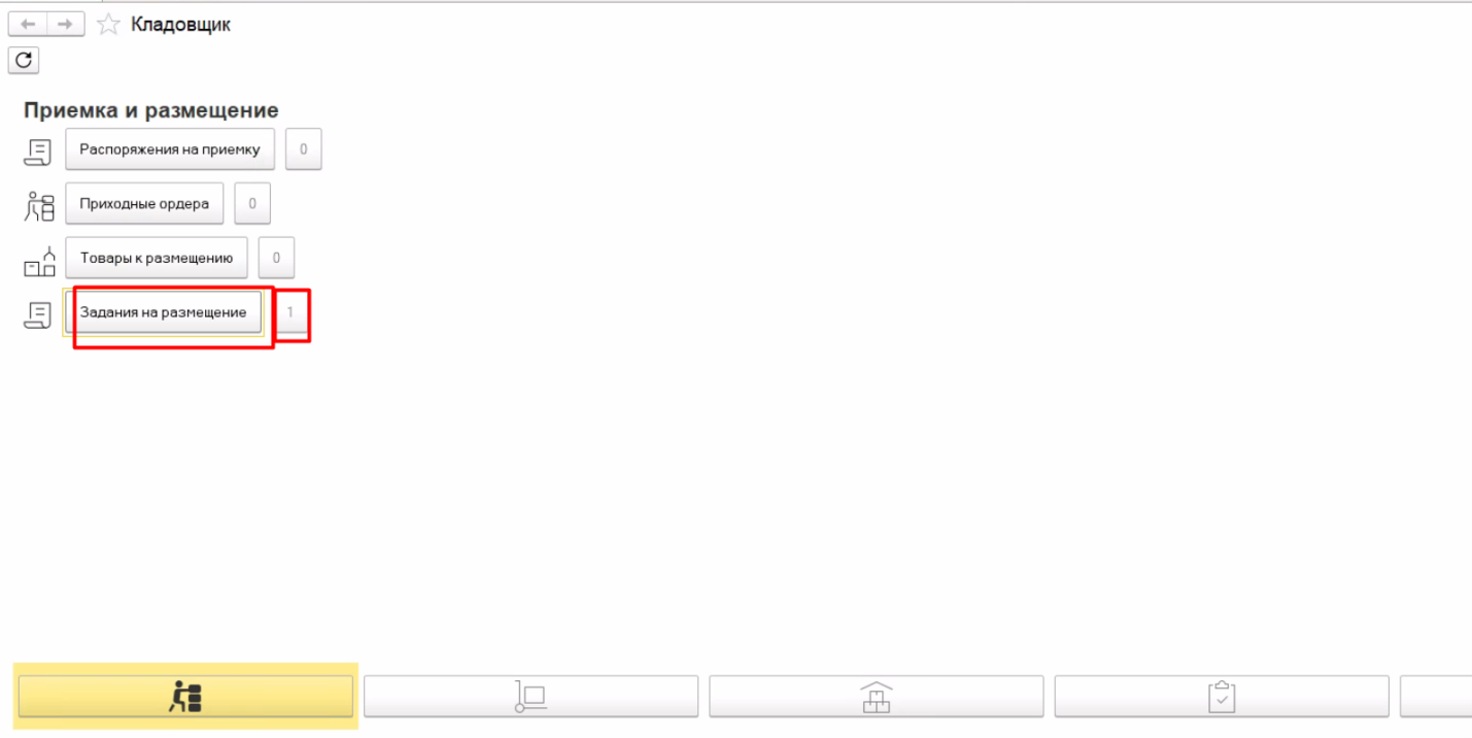
В МРМ открываем «Задания на размещение» и выбираем подготовленный документ.
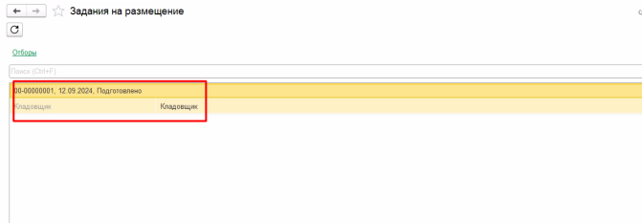
В задании видим товары, количество и адреса. Обычно выполняем предложенное размещение. Но рассмотрим случай, когда выбрали другие подходящие ячейки. В программе нужно зафиксировать фактические адреса.
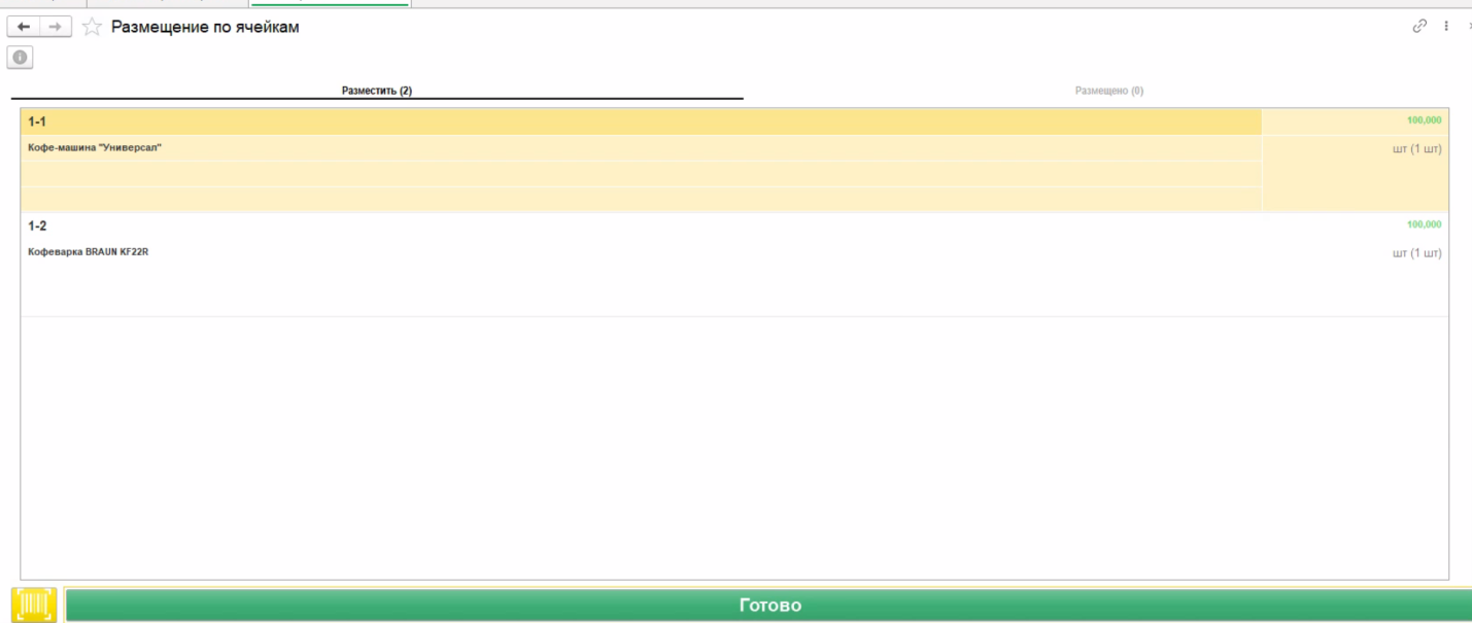
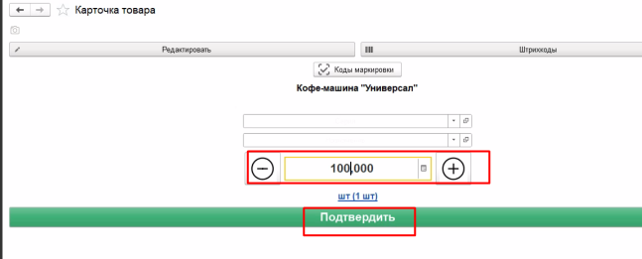
Сканируем ячейку, затем товар, указываем количество и нажимаем «Подтвердить». Для кофеварок используем адрес 1-3, для кофе-машин — 1-4.
В карточке кофе-машины подтверждаем 100 штук. После заполнения ячейки нажимаем «Закончить размещение». Перед завершением задания проверяем обе позиции.
Когда обе позиции размещены, нажимаем «Готово» и подтверждаем завершение задания.
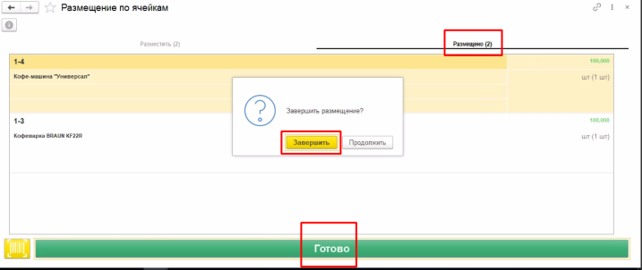
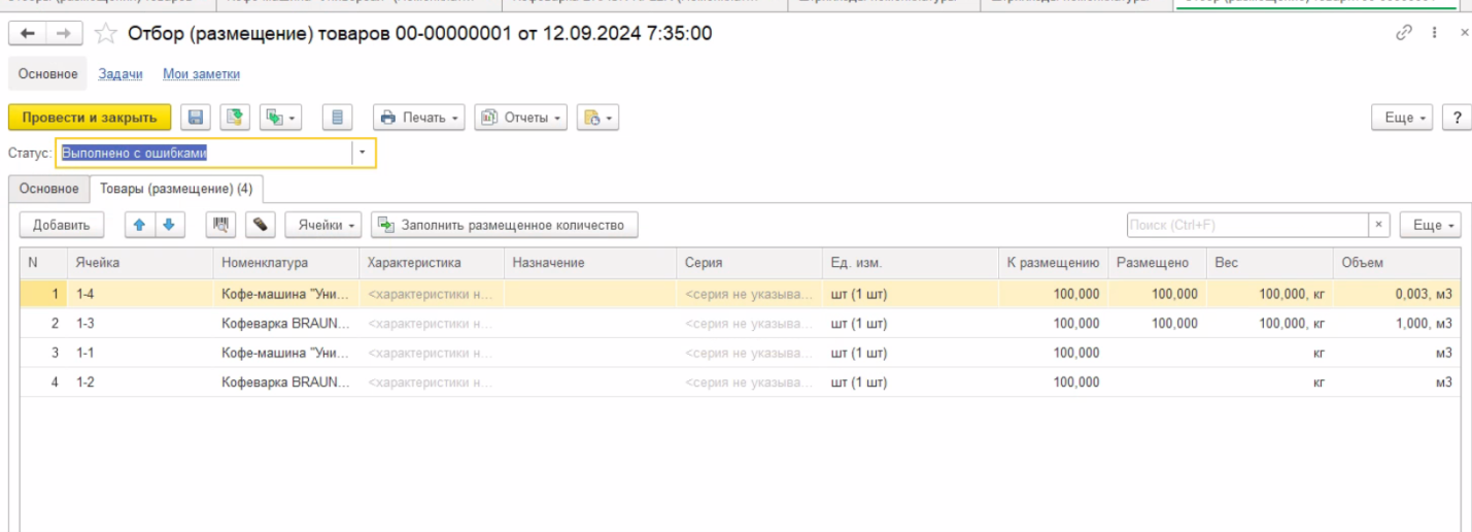
В документе установлен статус «Выполнено с ошибками». По строкам видно: фактическое размещение отражено в 1-3 и 1-4, а по первоначальным адресам 1-1 и 1-2 размещенное количество не заполнено.
Это отклонение от задания. Сверяем количество, фактические адреса и допустимость размещения. Ошибочный выбор ячейки нужно исправить; если товар действительно находится по новому адресу, именно он должен остаться в учете.
Отгрузка и отбор в МРМ кладовщика в 1С ЕРП
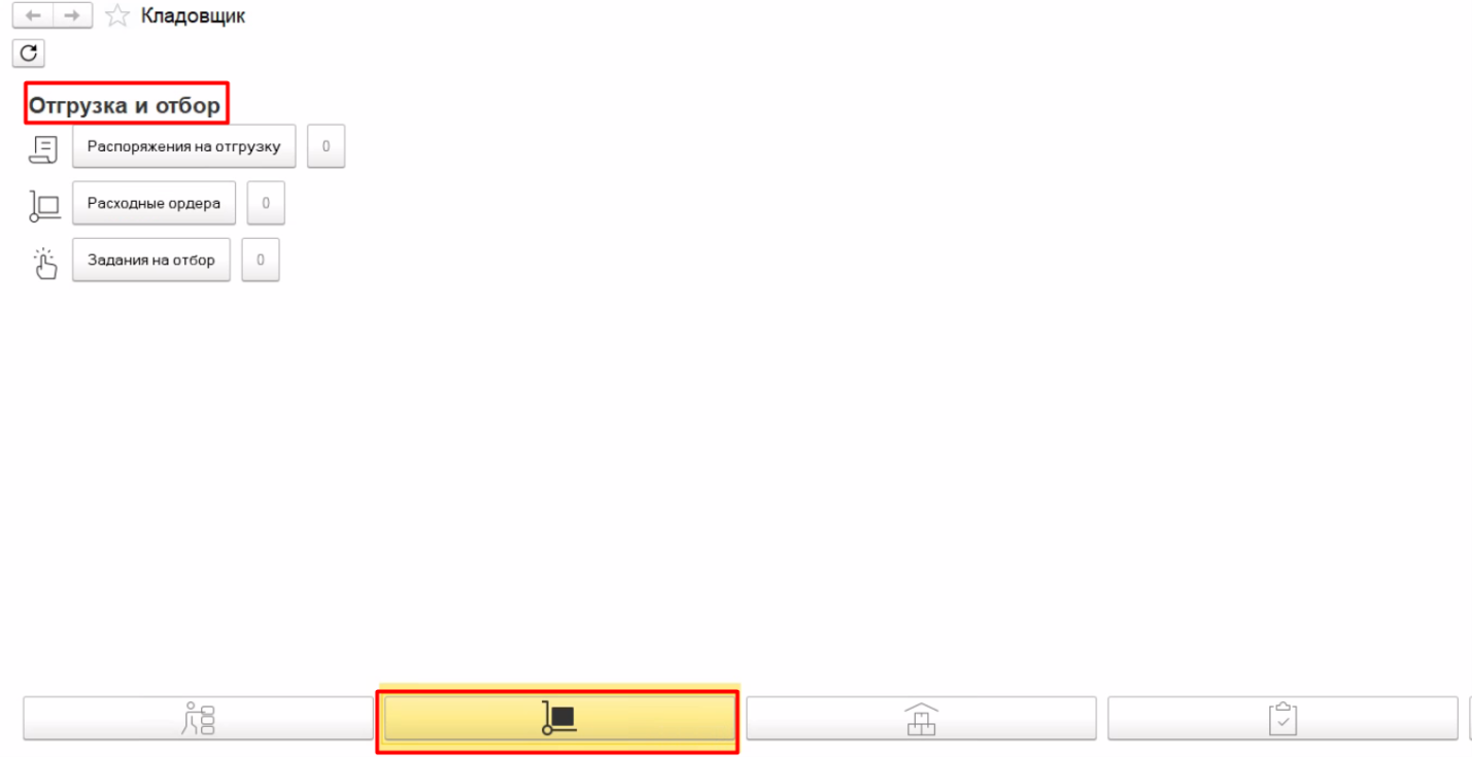
Теперь отгрузим часть принятого товара. Переходим на вкладку «Отгрузка и отбор». Здесь отдельно доступны распоряжения на отгрузку, расходные ордера и задания на отбор.
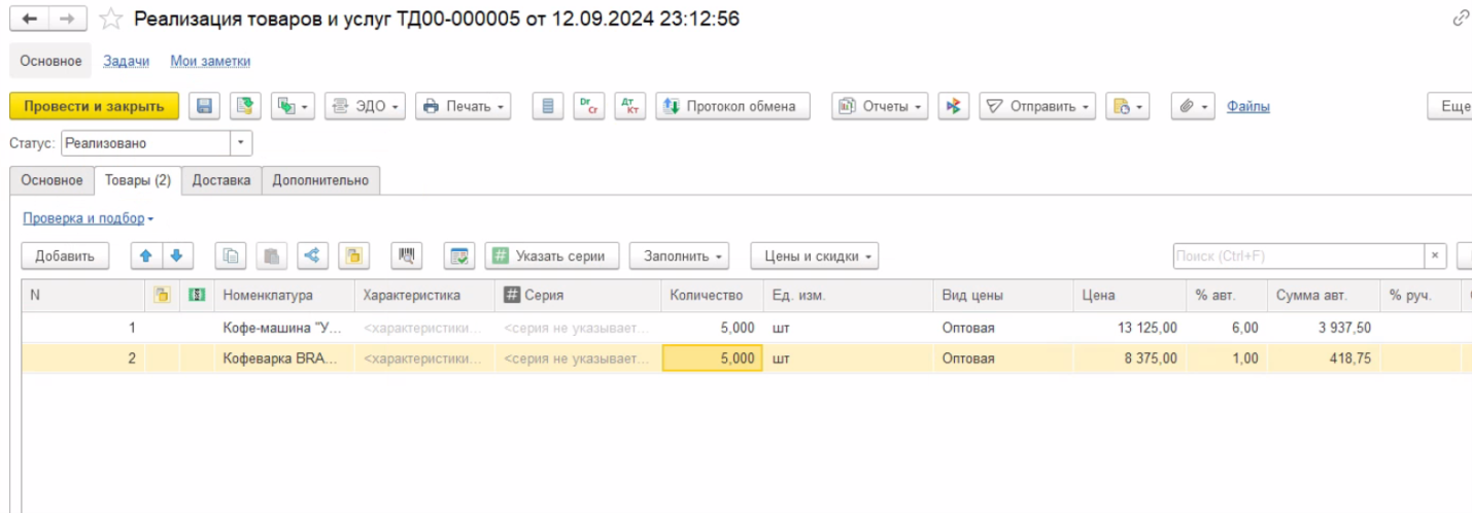
В основном интерфейсе оформляем реализацию покупателю «Альтаир». В документ добавляем обе позиции по 5 штук. Для этого сценария расходный ордер предварительно создадим из рабочего места отгрузки.
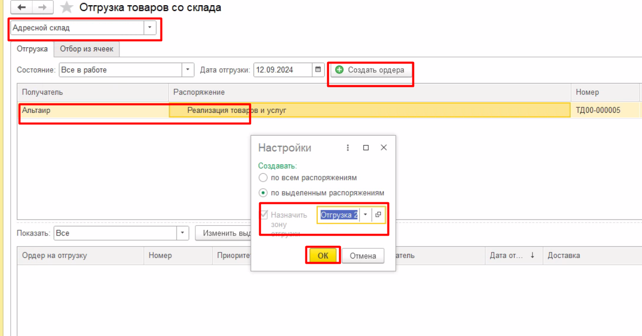
Открываем «Отгрузка товаров со склада», выбираем «Адресной склад» и выделяем нашу реализацию. Нажимаем «Создать ордера», указываем зону «Отгрузка 2» и подтверждаем создание.
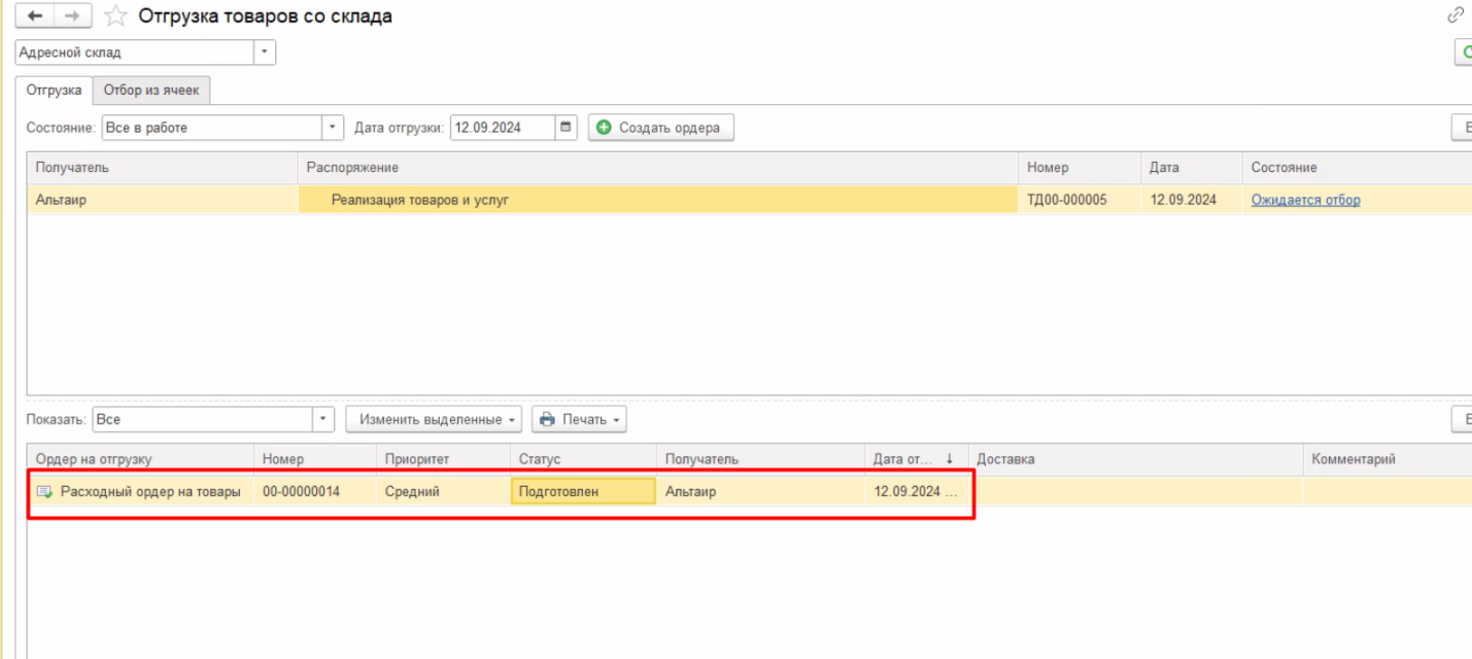
В нижней части рабочего места появился расходный ордер со статусом «Подготовлено». Открываем его.
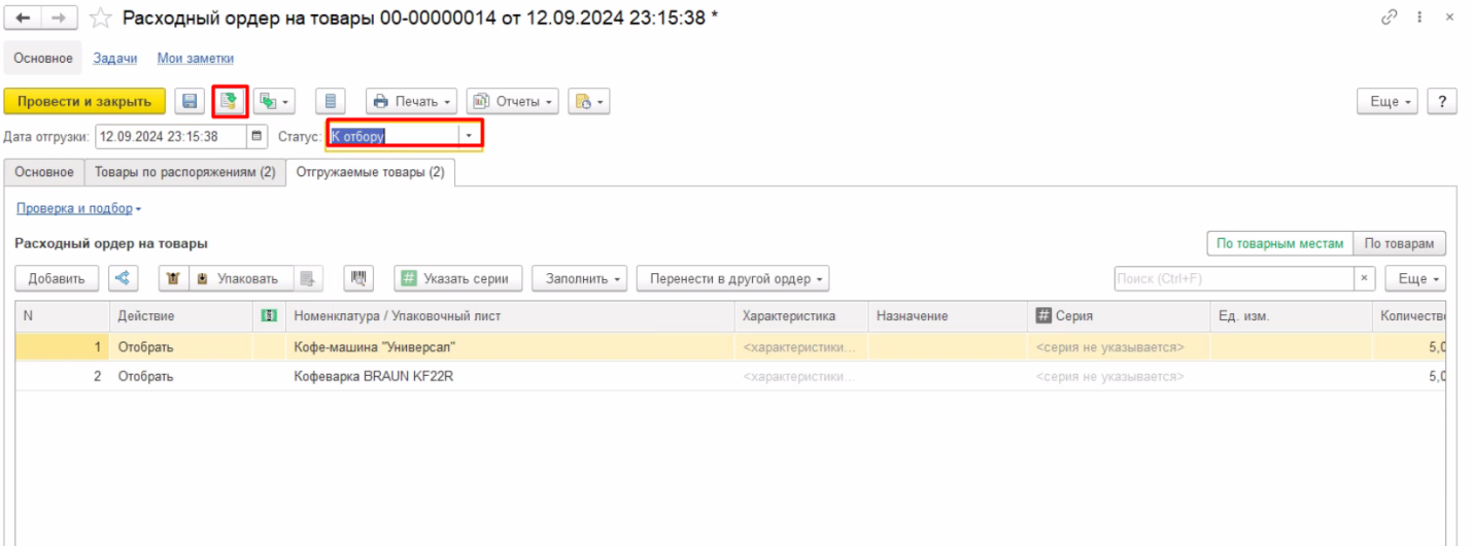
Проверяем состав и количество, устанавливаем статус «К отбору» и проводим документ. Это передает работу на следующий этап: товар необходимо забрать из ячеек хранения.
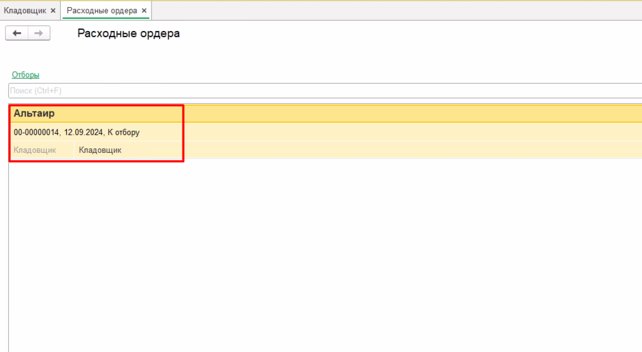
В МРМ открываем «Расходные ордера» и выбираем документ покупателя «Альтаир».
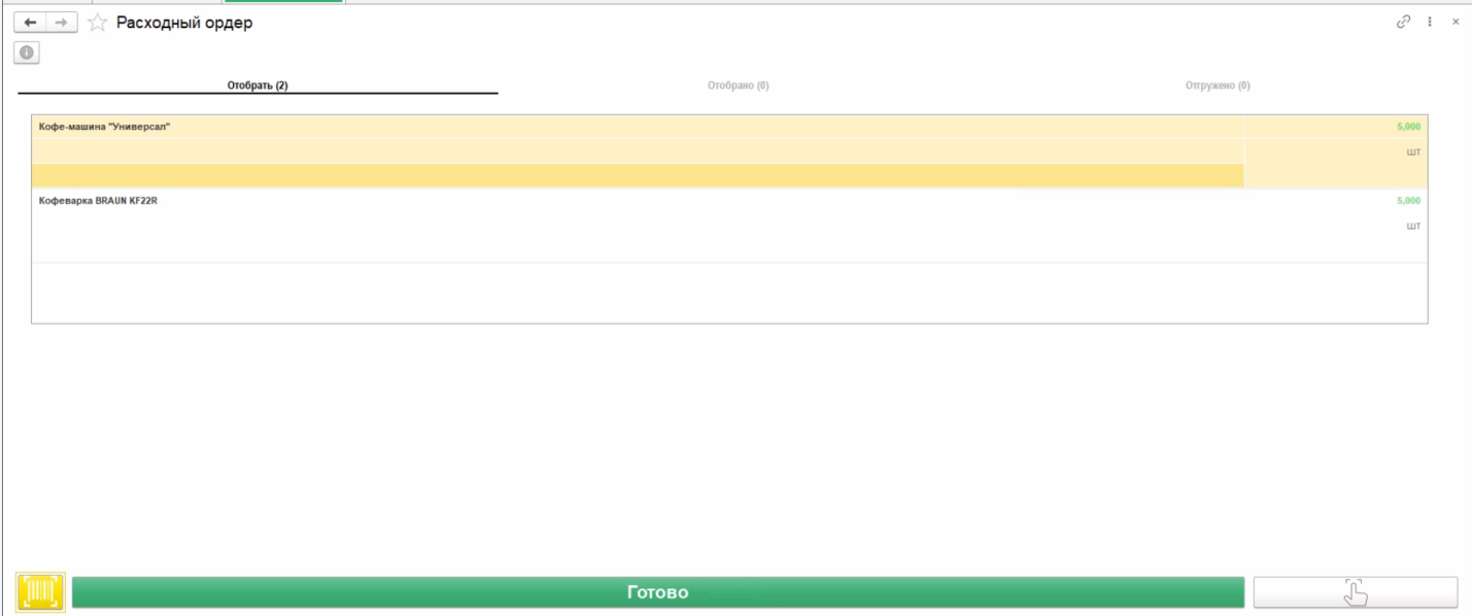
На вкладке «Отобрать» видим две позиции. Сканируем товар или выбираем его из списка.
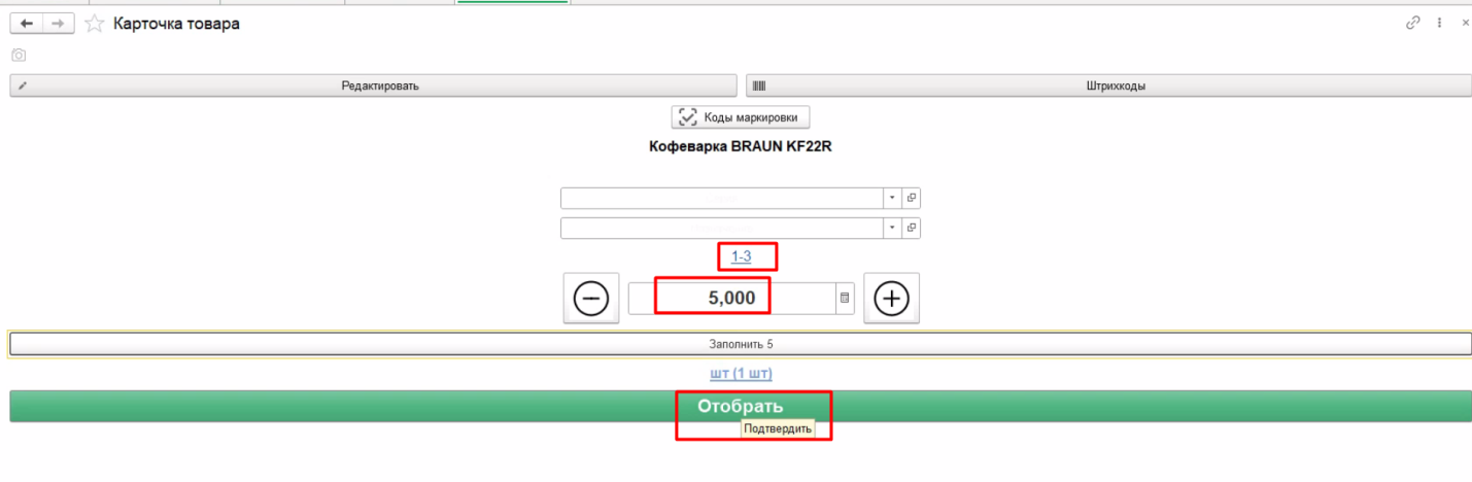
В карточке кофеварки указаны ячейка 1-3 и количество 5 штук. Проверяем адрес, забираем товар и нажимаем «Отобрать». Кофе-машины отбираем из 1-4. Если товара в ячейке нет, выясняем причину до подтверждения отбора.
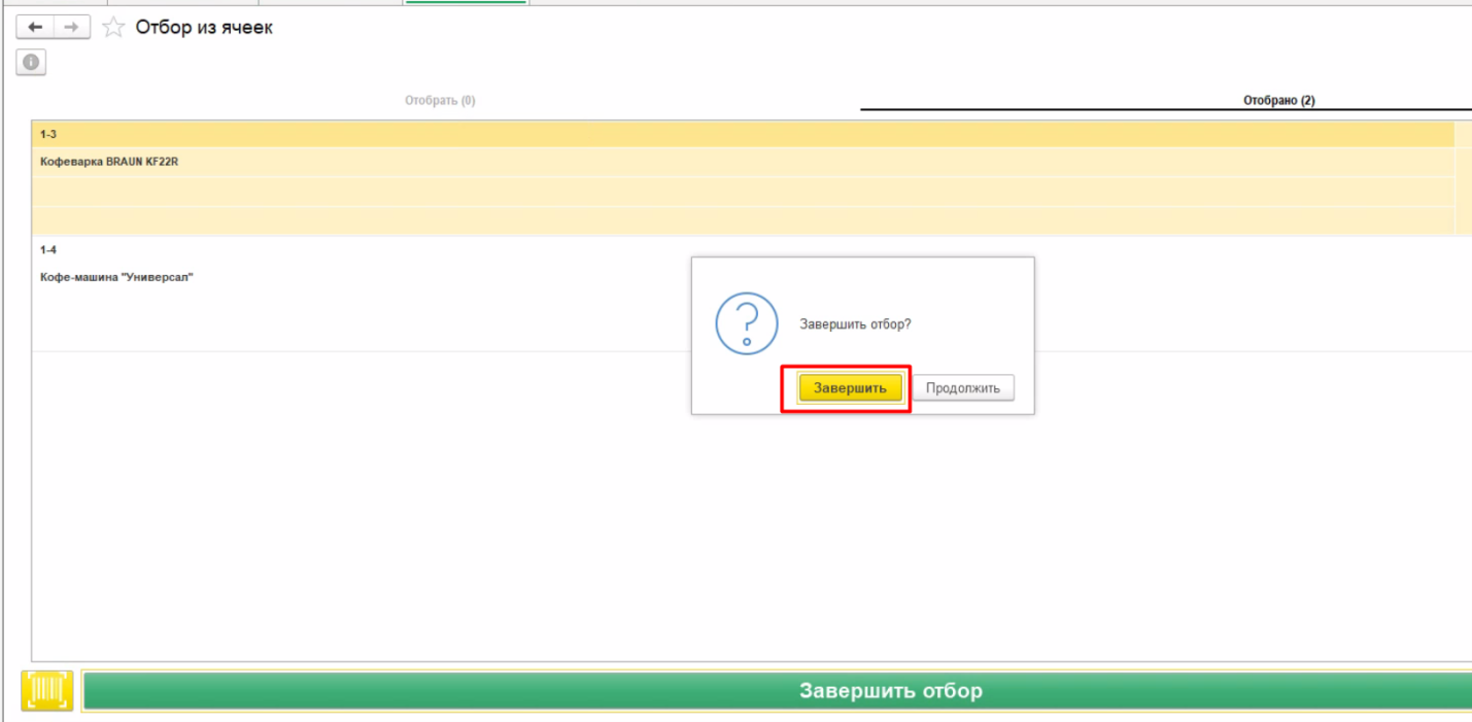
Проверяем вкладку «Отобрано»: в ней должны быть обе позиции в нужном количестве. Нажимаем «Завершить отбор».
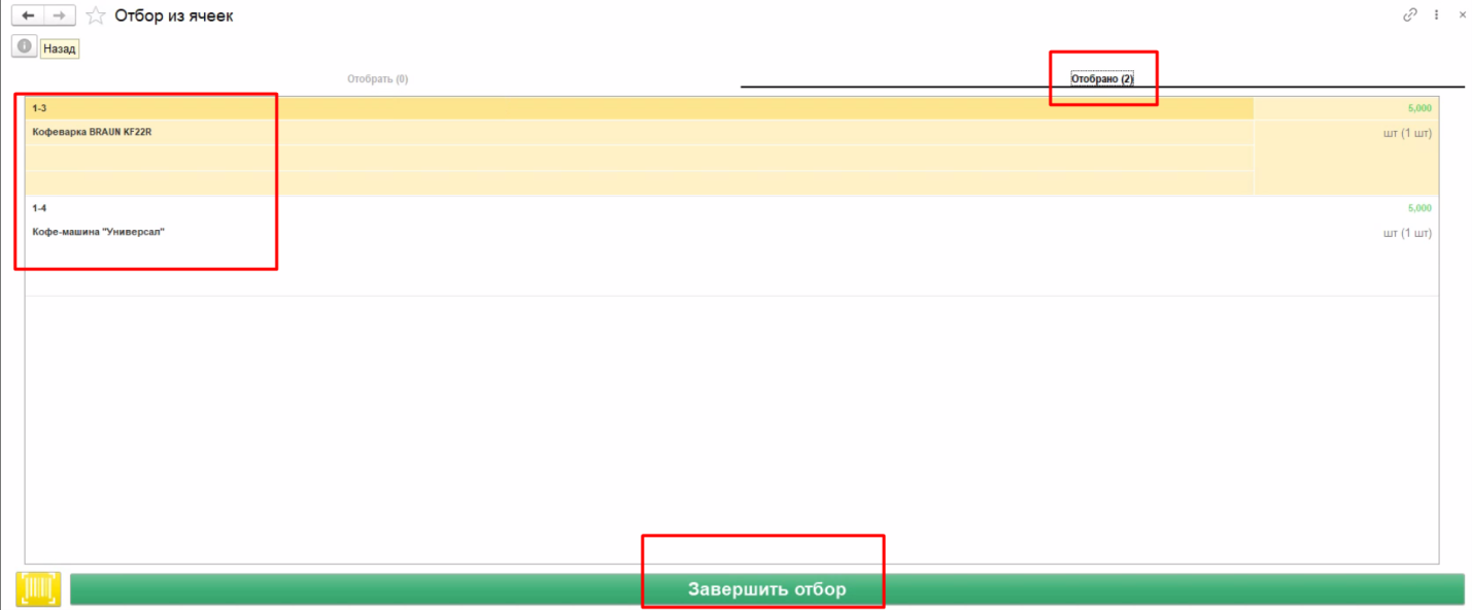
Подтверждаем завершение отбора. Теперь осталось оформить отгрузку.
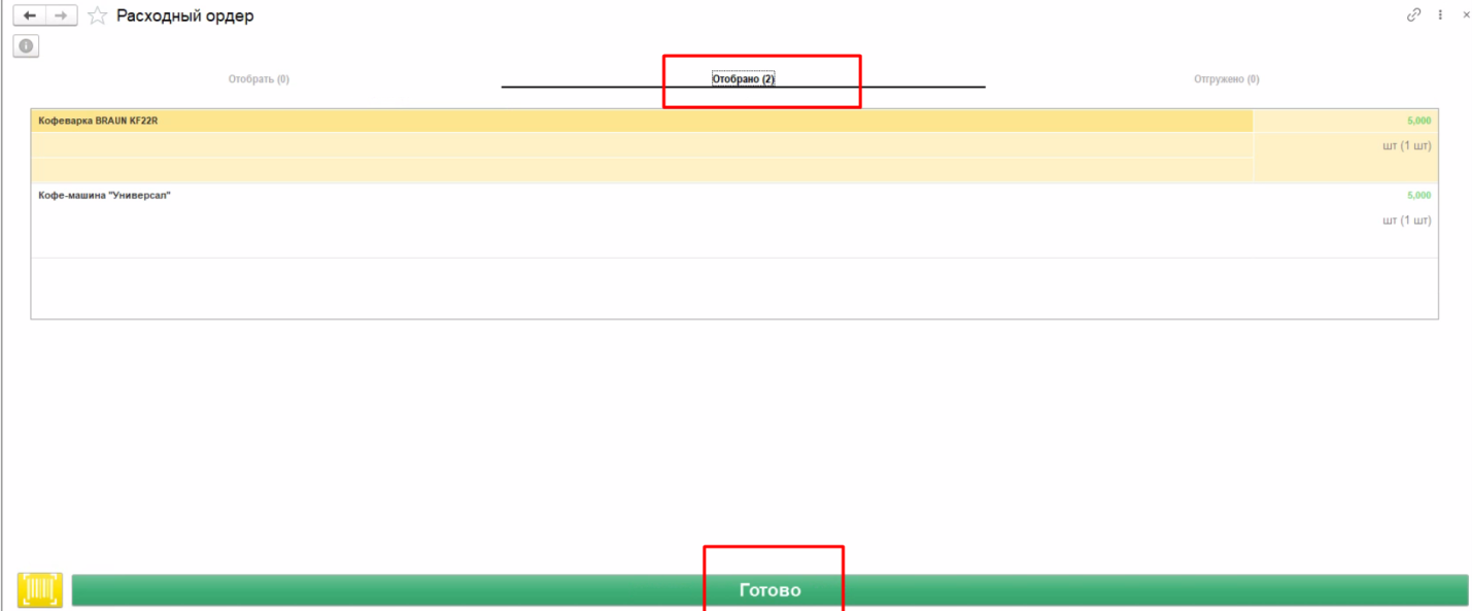
В расходном ордере видим отобранные товары. После фактического завершения отгрузки нажимаем «Готово».
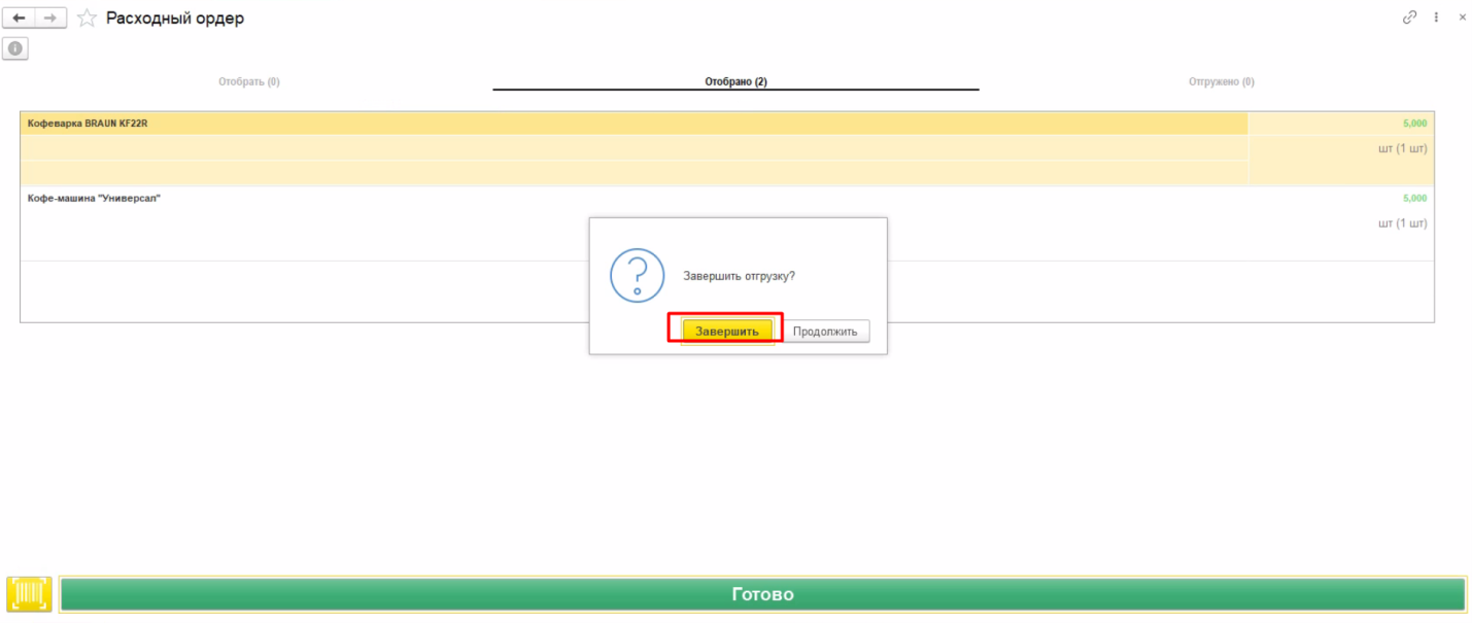
После передачи товара получателю подтверждаем завершение отгрузки.
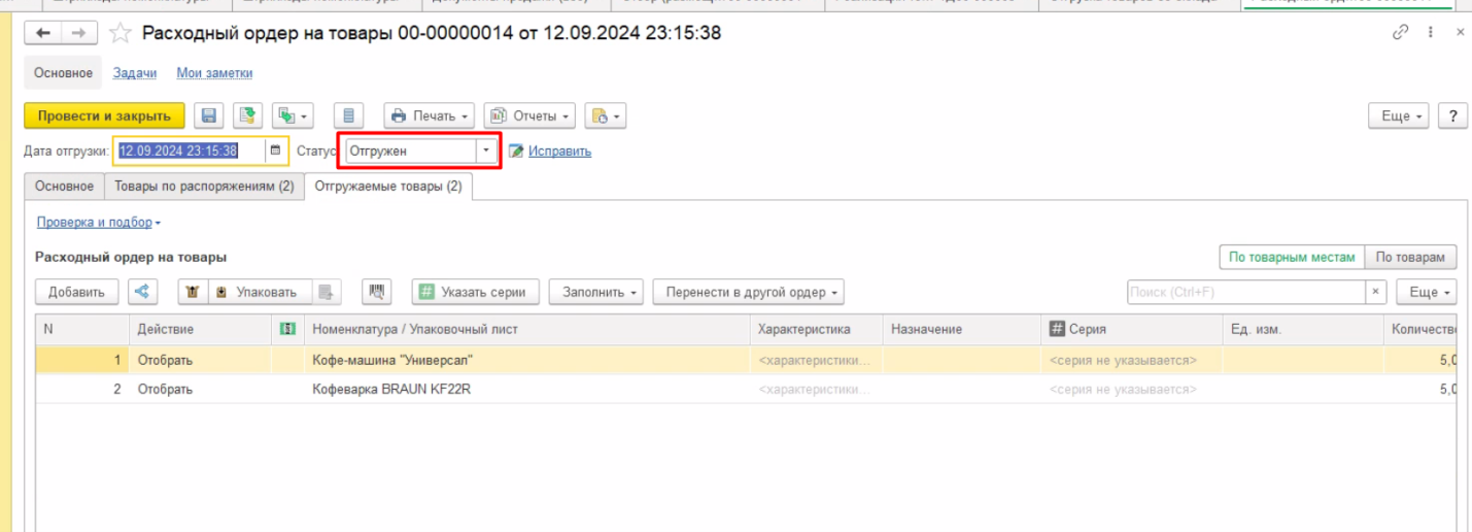
Открываем расходный ордер в основном интерфейсе и проверяем статус «Отгружен», а также количество по обеим позициям.
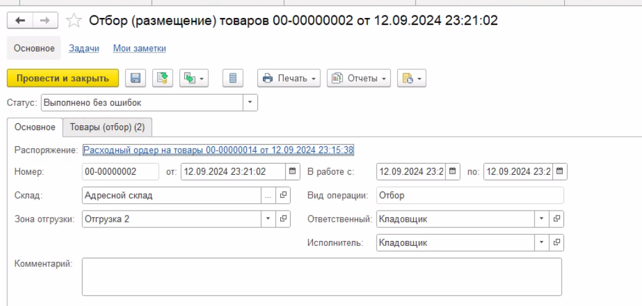
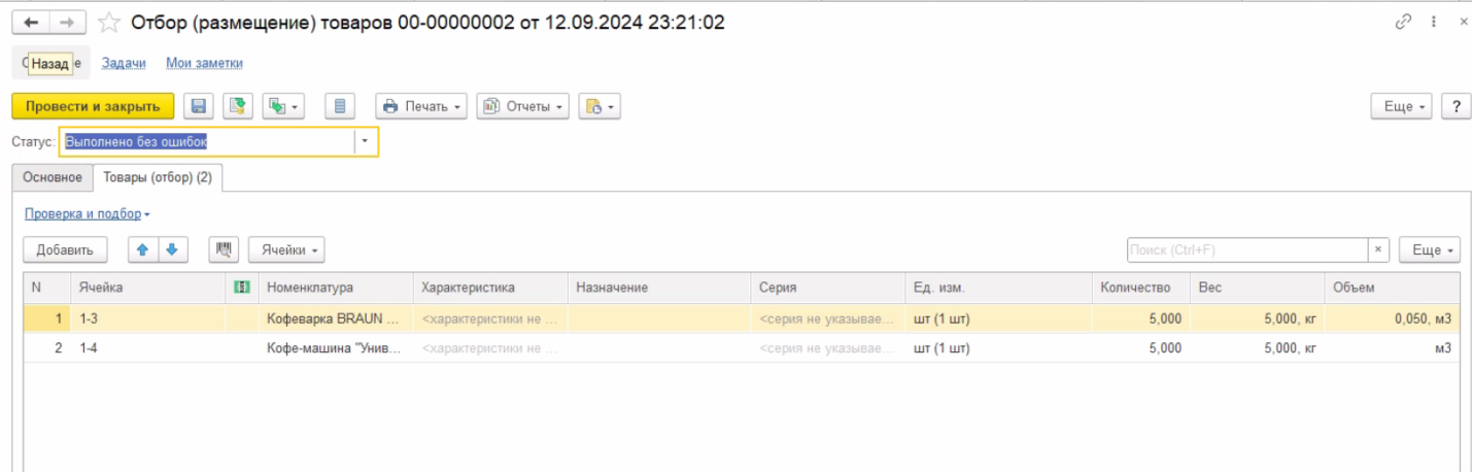
Отдельно проверяем документ «Отбор (размещение) товаров» с операцией «Отбор». В нашем примере он связан с расходным ордером и имеет статус «Выполнено без ошибок».
На вкладке «Товары (отбор)» указаны ячейки 1-3 и 1-4, по 5 штук из каждой. Если других движений не было, контрольный остаток после приемки 100 и отгрузки 5 единиц составит 95 штук по каждой позиции.
Заключение
В данной статье мы рассмотрели, как работает мобильное рабочее место работника склада. МРМ приносит пользу, когда сотрудник фиксирует реальные действия по мере выполнения. Тогда сведения о товаре не приходится восстанавливать по памяти, а следующий кладовщик видит, где находится нужный остаток и что уже сделано по заданию.
Автоматизация бизнеса с помощью комплексной программы 1С ERP Управление предприятием 2 является лучшим решением для средних и крупных предприятий. Внедрение ЕРП дело не простое, даже сложное, но при грамотном подходе данная программа поможет увеличить эффективность бизнеса.